
GRUPETAPP · GUIA PARA CICLISTAS
Manual do usuário
Desde o seu primeiro acesso até salvar um passeio de bicicleta. Siga os passos de cada tarefa e use o índice para voltar quando precisar ajustar algo.
As capturas de tela são do PWA real no Chrome, com perfis fictícios e locais simulados em um ambiente local. Eles não mostram dados de usuários reais nem certificam o comportamento de sensores ou aplicativos nativos.
1. Primeiro acesso
- Baixa e abre GrupetApp. Entre com o método disponível na sua plataforma: e-mail e senha, Google ou Apple. Se você criar uma conta por e-mail, verifique o código recebido antes de fazer login.
- No primeiro acesso, digite um Nome de exibição ou apelido de 2 a 80 caracteres e pressione Salvar e continuar. Esta etapa é obrigatória e você pode modificá-la posteriormente no Perfil.
- Ao iniciar um passeio de bicicleta, conceda a permissão de localização solicitada pelo dispositivo. O aplicativo mostra o status do GPS enquanto aguarda o primeiro ponto.
Se você esqueceu sua senha, use Esqueci minha senha no ecrã de acesso. Instala a app para iOS ou Android na página de download.
2. Navegue no aplicativo
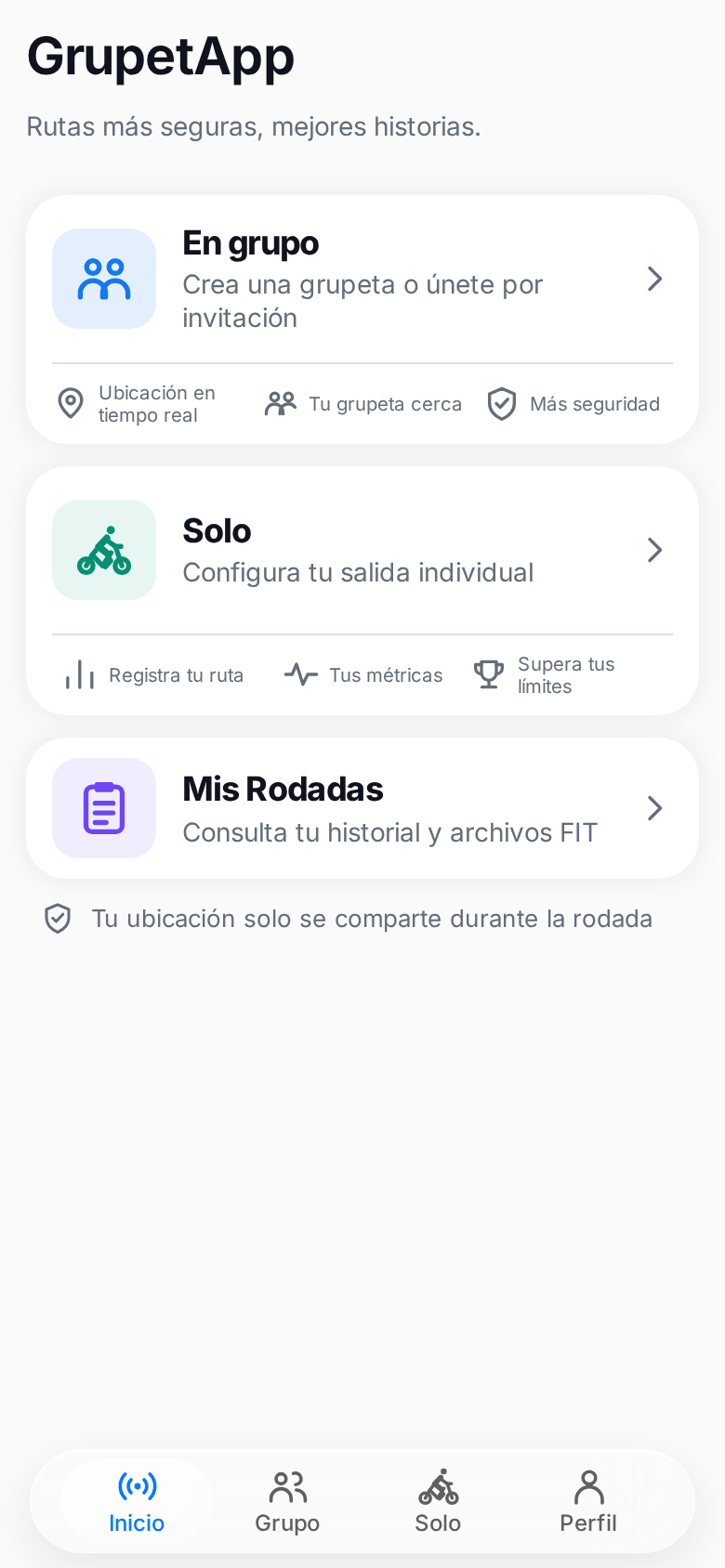
A barra inferior leva a Página inicial, Grupo, Solo e Perfil. Início permite escolher Solo ou Em grupo. Grupo permite criar, entrar e abrir grupos salvos. Solo abre a preparação de uma pedalada individual. Perfil reúne sua identidade, conta, aparência e configuração da bicicleta.
Durante um passeio de bicicleta, toque no emblema no cabeçalho para abrir Menu principal ou Perfil. A troca de telas não encerra o passeio de bicicleta; A faixa “Passeio de bicicleta em andamento” permite o retorno. Termine expressamente com Concluir.
3. Altere nome, modo e conta
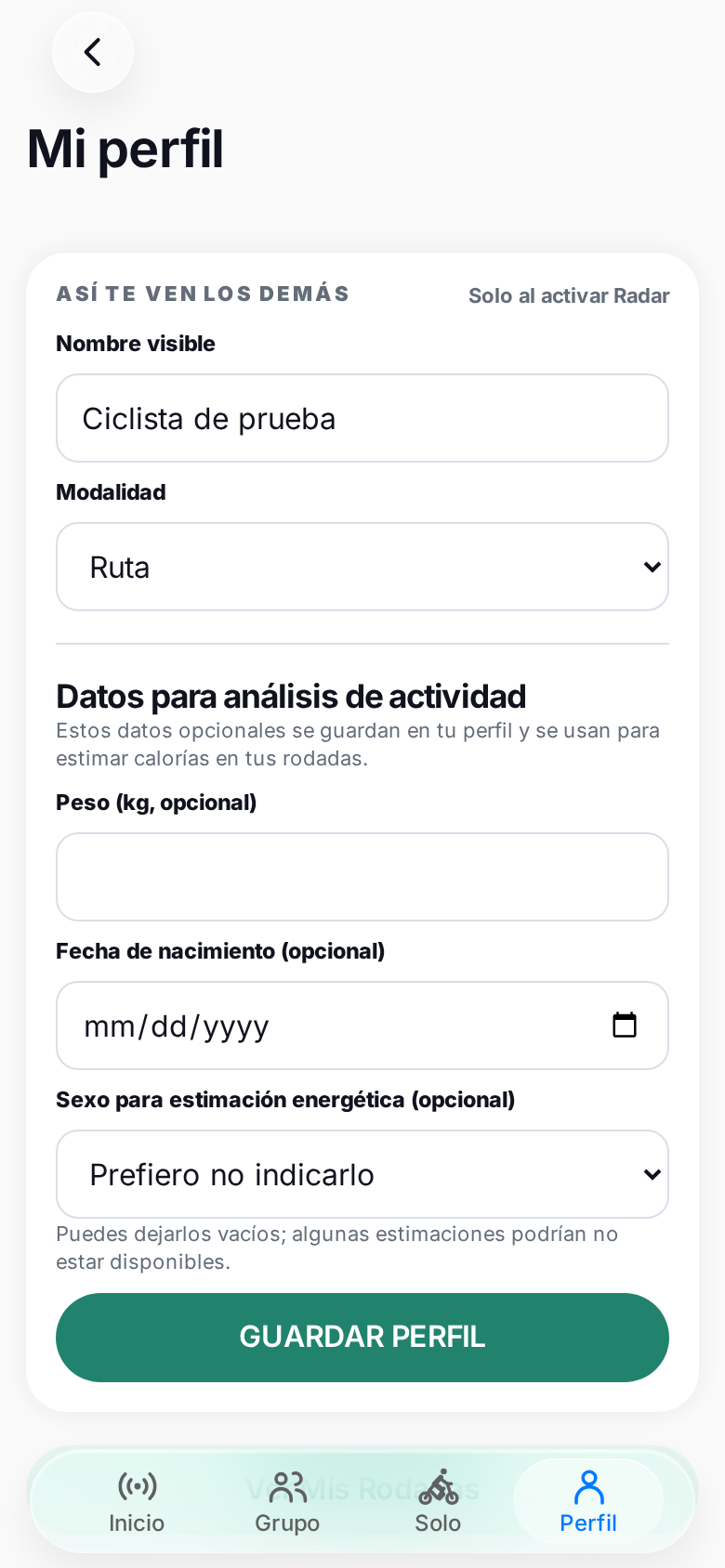
- Abrir Perfil na barra inferior.
- Editar Nome de exibição e escolha o Modalidade: Rota, Montanha, Cascalho, Urbano ou Outro.
- Pressione Salvar perfil e aguarde a confirmação.
Em Dados privados para FIT Você pode adicionar peso, data de nascimento e sexo para estimativa de energia. Eles são opcionais; sem peso, o FIT omite essa estimativa. Em Conta Você pode verificar seu e-mail, desbloquear usuários e excluir a conta. A opção Vincular Apple aparece apenas quando está disponível para essa conta.
Seu nome e modo podem ser mostrados a outros pilotos quando você ativa o Radar; Email e dados privados do FIT não fazem parte do perfil público.
4. Ajuste a circunferência da roda
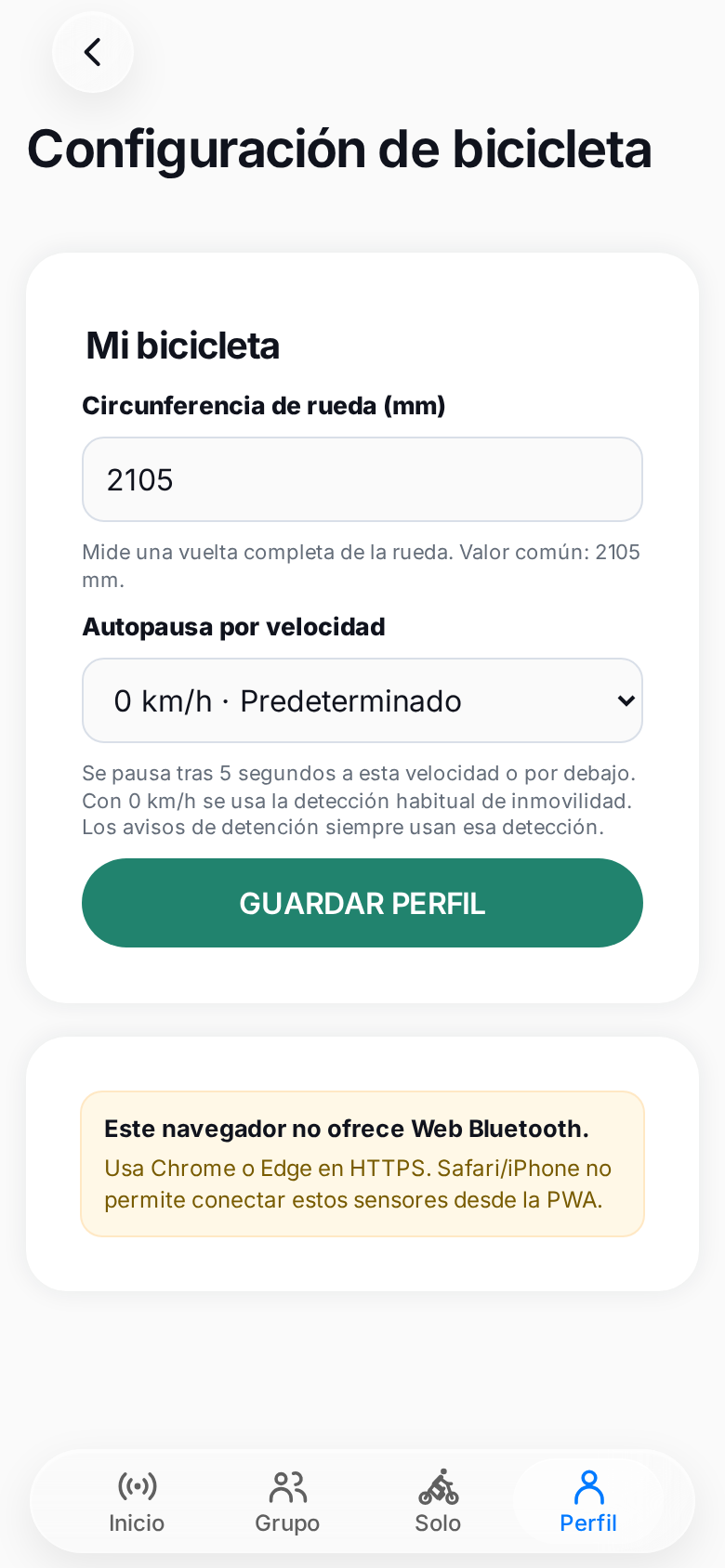
Esses dados permitem converter as curvas de um sensor de velocidade compatível em distância e velocidade. A medição é inserida em milímetros.
- Marque um ponto no pneu e no chão. Com o peso na bicicleta, role em linha reta até completar uma volta.
- Meça do primeiro ponto ao segundo em milímetros.
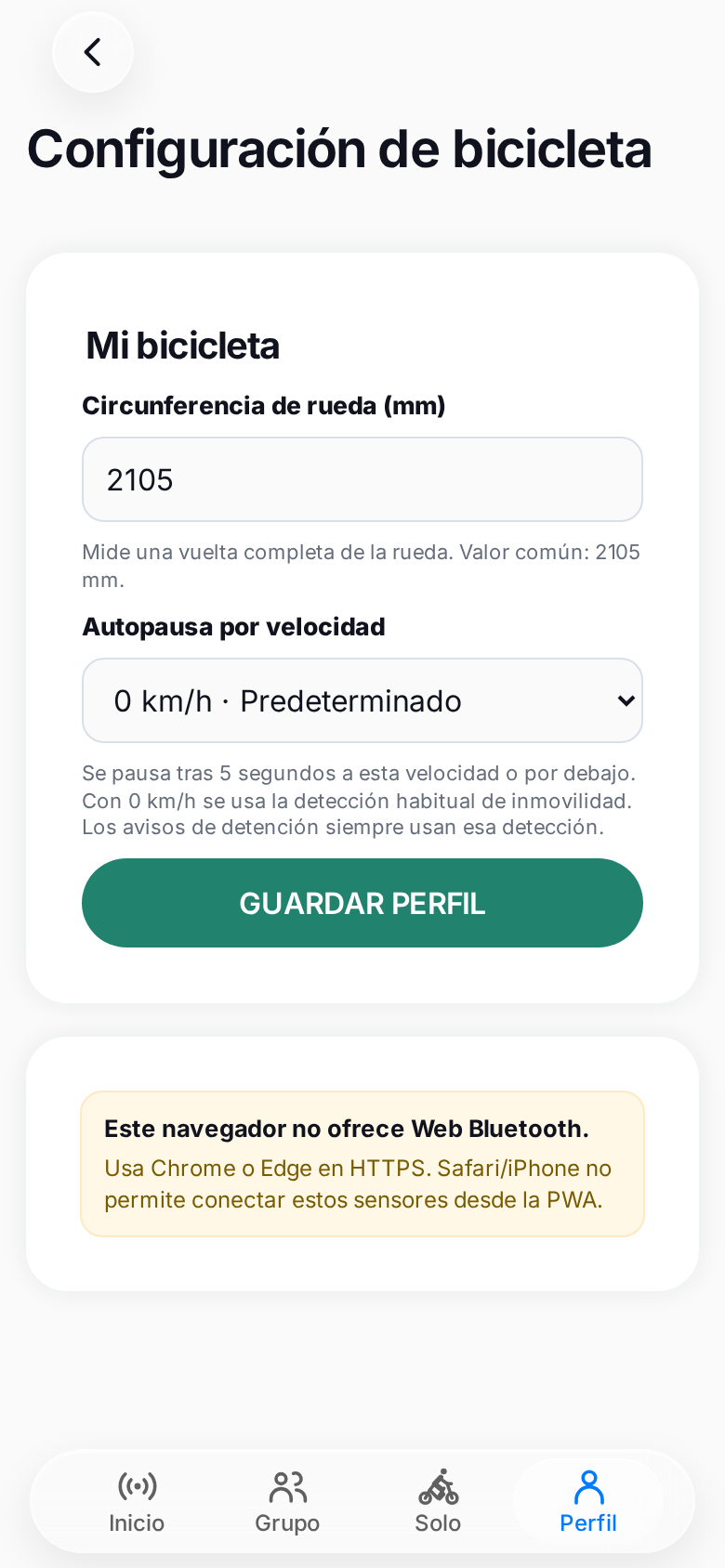
- Abrir Perfil → Configuração da bicicleta, escreva o valor em Circunferência da roda (mm) e pressione Salvar perfil.
O aplicativo aceita valores de 500 a 4.000 mm e mostra 2.105 mm como referência comum. Meça a sua roda real: pneu, pressão e carga alteram o resultado. Se você trocar os pneus, meça novamente.
5. Conecte sensores Bluetooth
GrupetApp lê sensores Bluetooth compatíveis velocidade/cadência e frequência cardíaca. Antes de começar, ative o Bluetooth e ative o sensor girando o volante, girando a manivela ou colocando a pulseira, dependendo do fabricante.
- Entrar Perfil → Configuração da bicicleta.
- Pressione Conectar sensor e selecione o dispositivo no seletor de sistema ou navegador. Aceite as permissões solicitadas.
- Verifique se aparece como Conectado e isso Valores ao vivo Mostrar leituras ao se mover. A porcentagem da bateria só aparece se o sensor fornecer.
Os sensores armazenados tentam se reconectar quando detectados. Se um estiver em “Conectando” ou “Salvo · não conectado”, toque em Reconectar. Desconectar encerra a sessão atual; esqueça remove-o dos sensores guardados e terás de o selecionar novamente. As apps para iOS e Android usam o seletor e adaptador da sua plataforma.
Durante o passeio de bicicleta, Dados toque no cartão Velocidade escolher Bluetooth (BT) ou GPS. BT é a preferência inicial; se não houver leitura recente de BT, o GPS de backup será usado e a etiqueta mostrará a fonte efetiva. A cadência e o pulso aparecem quando há leituras compatíveis.
6. Comece um passeio de bicicleta sozinho e use o Radar
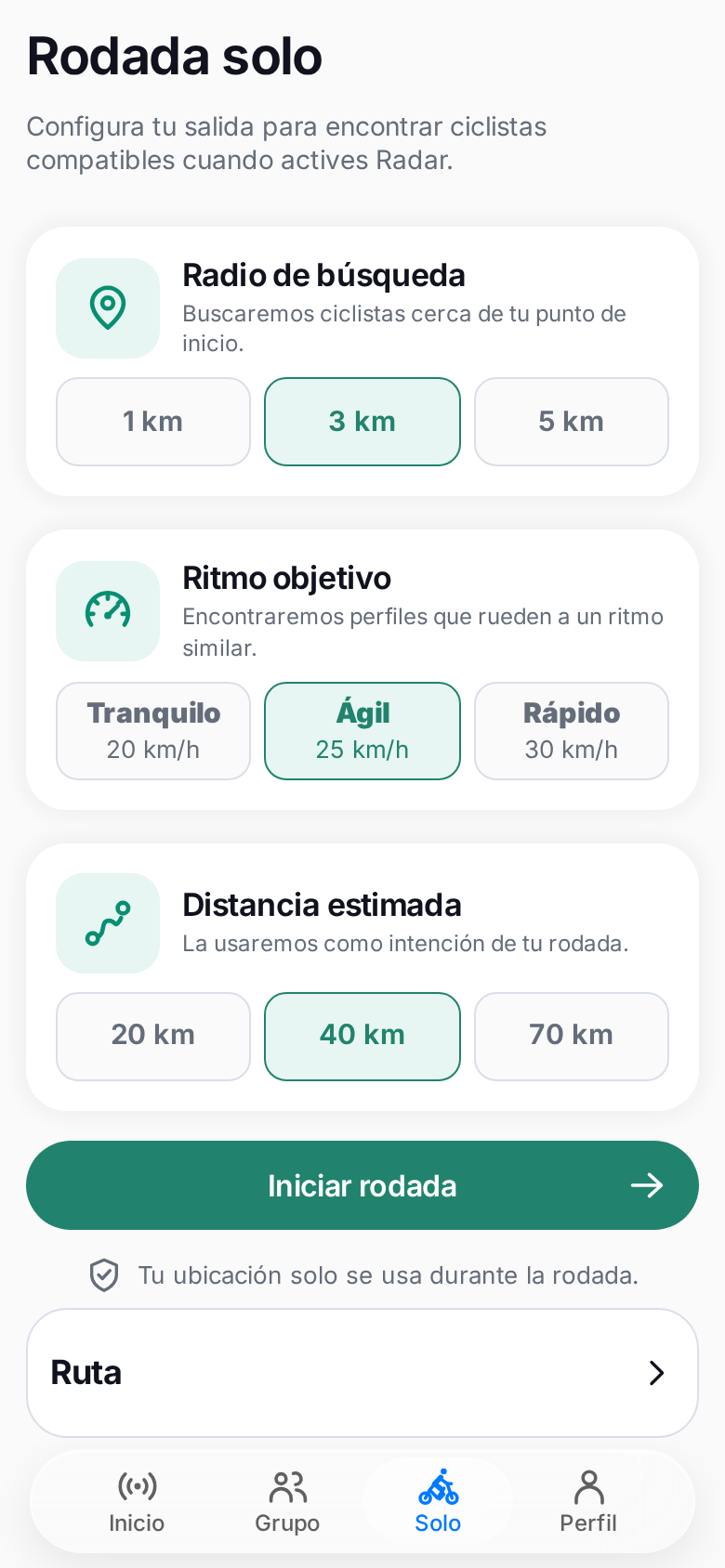
- Em Radar, escolha Solo.
- Se você quiser procurar ciclistas, defina Raio de pesquisa, Ritmo alvo e Distância estimada. Essas preferências ajudam a pesquisar quando você ativa o Radar; você pode pedalar sem procurar ninguém.
- Pressione Comece o passeio de bicicleta e aguarde o local. O passeio de bicicleta começa com Compartilhar radar desativado.
- Para aparecer para ciclistas próximos, ative Compartilhar radar. Apenas uma referência aproximada de distância e direção é publicada. Altere o raio para ampliar ou restringir a pesquisa.
Se você deseja receber solicitações para viajar juntos, ative Aberto para pedalar? depois de compartilhar radar. Esta opção aparece durante o passeio de bicicleta Somente com o Radar ativo. Você pode desligar o Radar a qualquer momento; No final do passeio de bicicleta, a visibilidade acaba.
7. Crie, participe e pedale em grupo
Criar e gerenciar
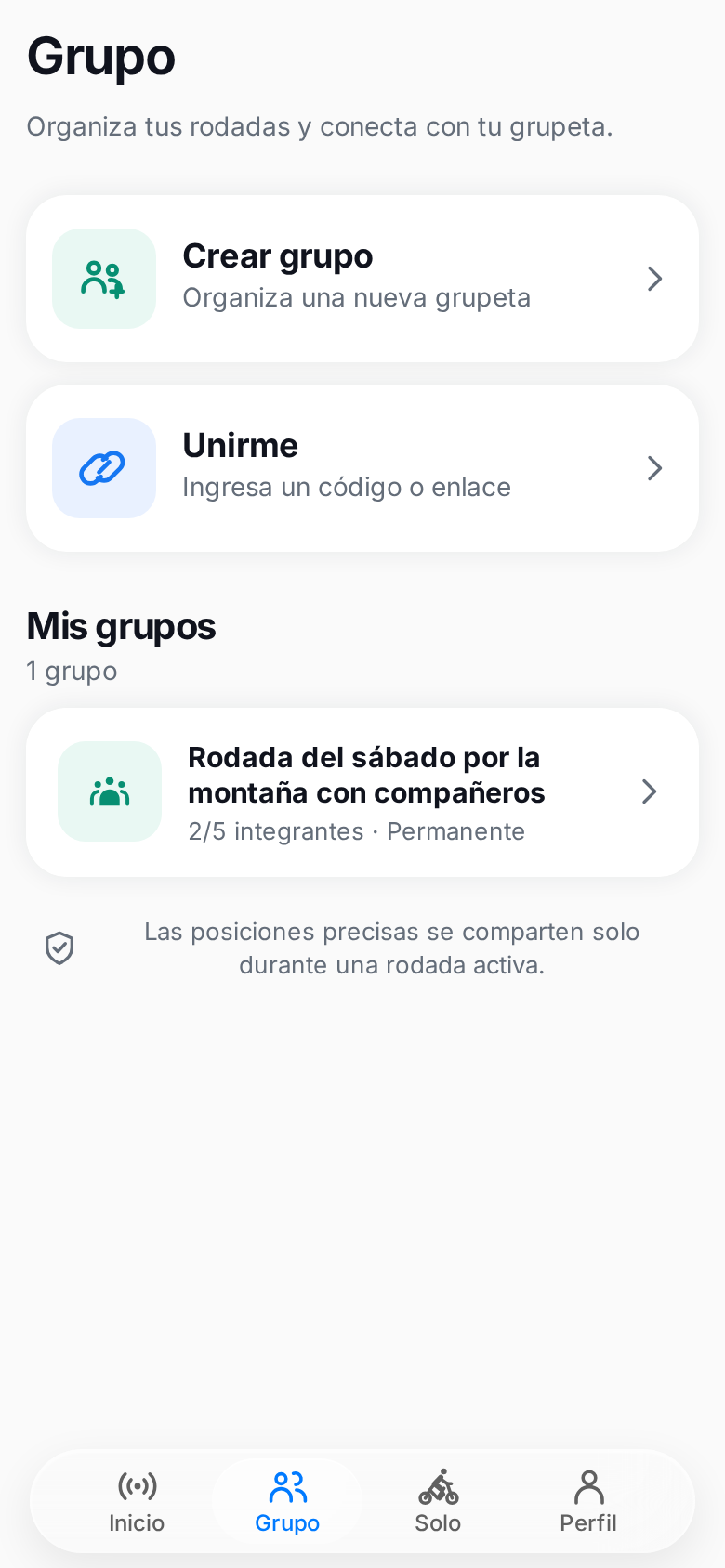
- Abrir Grupo → Criar, digite um nome e pressione Criar grupo. Novos grupos são salvos para futuros passeios de bicicleta.
- No detalhe do grupo, use Convide ciclistas para copiar o código de seis caracteres ou gerar e copiar um link. Quem receber deverá solicitar acesso; O líder aceita ou rejeita o pedido.
- Escolher Sua cor no mapa. O líder pode abrir Editar grupo para alterar o nome, gerenciar membros ou excluir o grupo.
- Quando estiver pronto, pressione Comece o passeio de bicicleta no detalhe do grupo.
Junte-se a um grupo de ciclismo
Abrir Grupo → Entrar, escreva o código e pressione Solicitar acesso; Você também pode abrir o link recebido. Aguarde a aprovação do líder. O grupo aparecerá em Grupos salvos quando aplicável. Um membro pode sair do detalhe com Sair do grupo.
Durante o passeio de bicicleta em grupo, o mapa e a telemetria mostram os membros autorizados com sinal de corrente. Toque no marcador de um passageiro para ver seus detalhes e opções. A câmera volta a enquadrar o grupo de ciclismo após explorar o mapa.
8. Confira o passeio de bicicleta e faça uma pausa
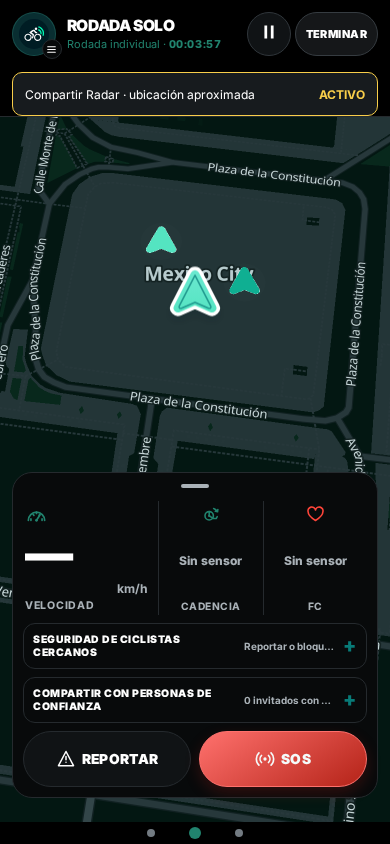
O passeio de bicicleta tem três páginas: Telemetria, Mapa e Dados. Use os três pontos inferiores ou deslize horizontalmente para alterar. No mapa, toque em uma área vazia ou na barra do painel para mostrar ou ocultar o HUD. Você pode arrastar e ampliar com os gestos usuais.
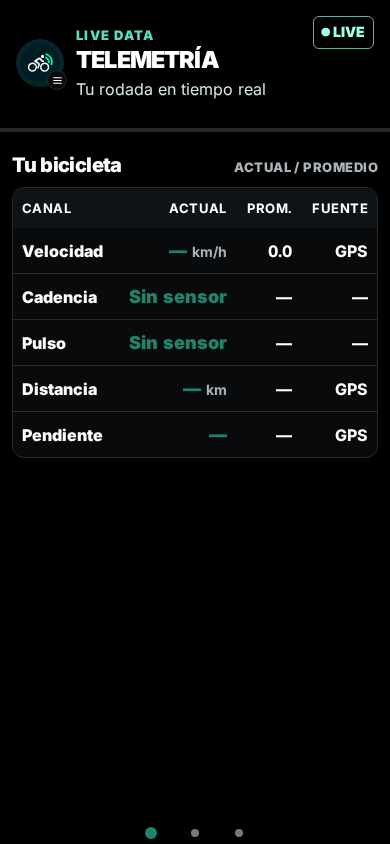
Telemetria mostra leituras ao vivo e, em grupo, a situação dos integrantes. Dados mostra velocidade, distância, cadência, pulso, inclinação e médias quando há dados suficientes. Um traço indica que não há leitura confiável; não é igual a zero.
O aplicativo pode ativar Pausa automática quando detecta uma prisão. Para fazer uma pausa, toque no controle de pausa no cabeçalho; você vai ver pausa manual. Toque novamente para Retomar passeio de bicicleta. Durante a pausa, o tempo de movimento fica congelado, mas o passeio de bicicleta ainda está ativo e o compartilhamento de localização pode continuar. Usar Concluir para fechá-lo.
9. Perigos, SOS e voz
Em Relatório Você pode criar um aviso de perigo e revisar relatórios próximos. Outro passageiro deve confirmar isso antes de gerar um aviso de voz. Usar Confirmar se ainda estiver presente ou Não é para removê-lo; seus relatórios ativos têm Retirar. As opções do passageiro permitem que ele denuncie ou bloqueie sua conta; os bloqueios são gerenciados no Perfil.
Em um passeio de bicicleta em grupo, SOS requer manter o controle pressionado por três segundos. Notifique os membros autorizados e compartilhe sua localização precisa com eles enquanto estiver ativo. Usar Resolver SOS ao terminar. SOS não liga automaticamente para emergências; Caso necessite de ajuda imediata, contacte os serviços locais pelos meios normais.
Se a voz estiver ativada na tua app, mantém premido falar para pedir a vez e solte para desligar o microfone. O status indica se outra pessoa está falando ou se o áudio foi reconectado. No mapa de grupo, o controle de prompt alterna Todos, Avaliações e Silêncio: altere a voz do alerta, não os alertas visuais ou o canal de conversa. Nos aplicativos nativos você pode continuar ouvindo durante o passeio de bicicleta com a tela bloqueada, sujeito às permissões e restrições do dispositivo; falar no aplicativo exige que ele esteja visível. A avaliação opcional do fone de ouvido com fio no iOS é explicada na tela, quando disponível.
10. Finalize e salve sua atividade
- Pressione Concluir no cabeçalho e aguarde a confirmação. A presença temporária da bicicleta deixa de ser compartilhada.
- Pesquisar Último passeio de bicicleta e pressione Baixar FIT para salvar o arquivo no seu dispositivo.
- Se você não conectou o Strava, importe esse arquivo manualmente no serviço de treinamento que preferir.
Se você conectar o Strava em Perfil, Gerenciar conta, os novos pedais com arquivo FIT serão enviados automaticamente ao terminar ou ao recuperar a conexão. FITs antigos e importados não são enviados automaticamente. Você pode consultar o estado do último envio em Conta e baixar o FIT se ele precisar de revisão.
Exporta o FIT antes de iniciar outra pedalada ou apagar os dados da app. O ficheiro contém os dados disponíveis: um sinal GPS fraco ou um sensor desligado podem deixar métricas incompletas. No Android e iOS, o registo em segundo plano depende das permissões e restrições do sistema; verifica no teu dispositivo.
11. Se algo falhar
- Sem mapa ou sem quilómetros: Verifique permissão de localização, sinal de GPS e status do passeio de bicicleta. Espere um primeiro ponto ao ar livre.
- Sensor sem leituras: acorde, verifique o Bluetooth, teste Reconectar e verifique se outro dispositivo não o está usando.
- Os ciclistas não aparecem: Verifique se o Share Radar está ativo, amplie o raio e lembre-se que só aparece quem optou por compartilhar sua presença aproximada.
- Sem áudio: verifique permissões, volume, conexão e status falar ou do modo de avisos. A disponibilidade depende das configurações e permissões da app.
Para relatar um problema, use Suporte. Indica versão, plataforma, passos para jogar e a mensagem exibida. Não envie senhas, tokens ou sua localização exata. Consulte o notas de lançamento para mudanças e limites conhecidos.