GRUPETAPP · GUIDE DES CYCLISTES
Manuel d'utilisation
De votre premier accès à la sauvegarde d'une balade à vélo. Suivez les étapes pour chaque tâche et utilisez l'index pour revenir lorsque vous devez ajuster quelque chose.
Les captures d'écran représentent la véritable PWA dans Chrome, avec des profils factices et des emplacements fictifs dans un environnement local. Ils n'affichent pas les données d'utilisateurs réels et ne certifient pas le comportement des capteurs ou des applications natives.
1. Premier accès
- Télécharge et ouvre GrupetApp. Entrez avec la méthode disponible sur votre plateforme : email et mot de passe, Google ou Apple. Si vous créez un compte par email, vérifiez le code reçu avant de vous connecter.
- Lors du premier accès, tapez un Nom d'affichage ou pseudo de 2 à 80 caractères et appuyez sur Enregistrer et continuer. Cette étape est obligatoire et vous pourrez la modifier ultérieurement dans Profil.
- Lorsque vous démarrez une balade à vélo, accordez l'autorisation de localisation demandée par l'appareil. L'application affiche l'état du GPS en attendant le premier point.
Si vous avez oublié votre mot de passe, utilisez J'ai oublié mon mot de passe sur l’écran de connexion. Installe l’application iOS ou Android depuis la page de téléchargement.
2. Parcourez l'application
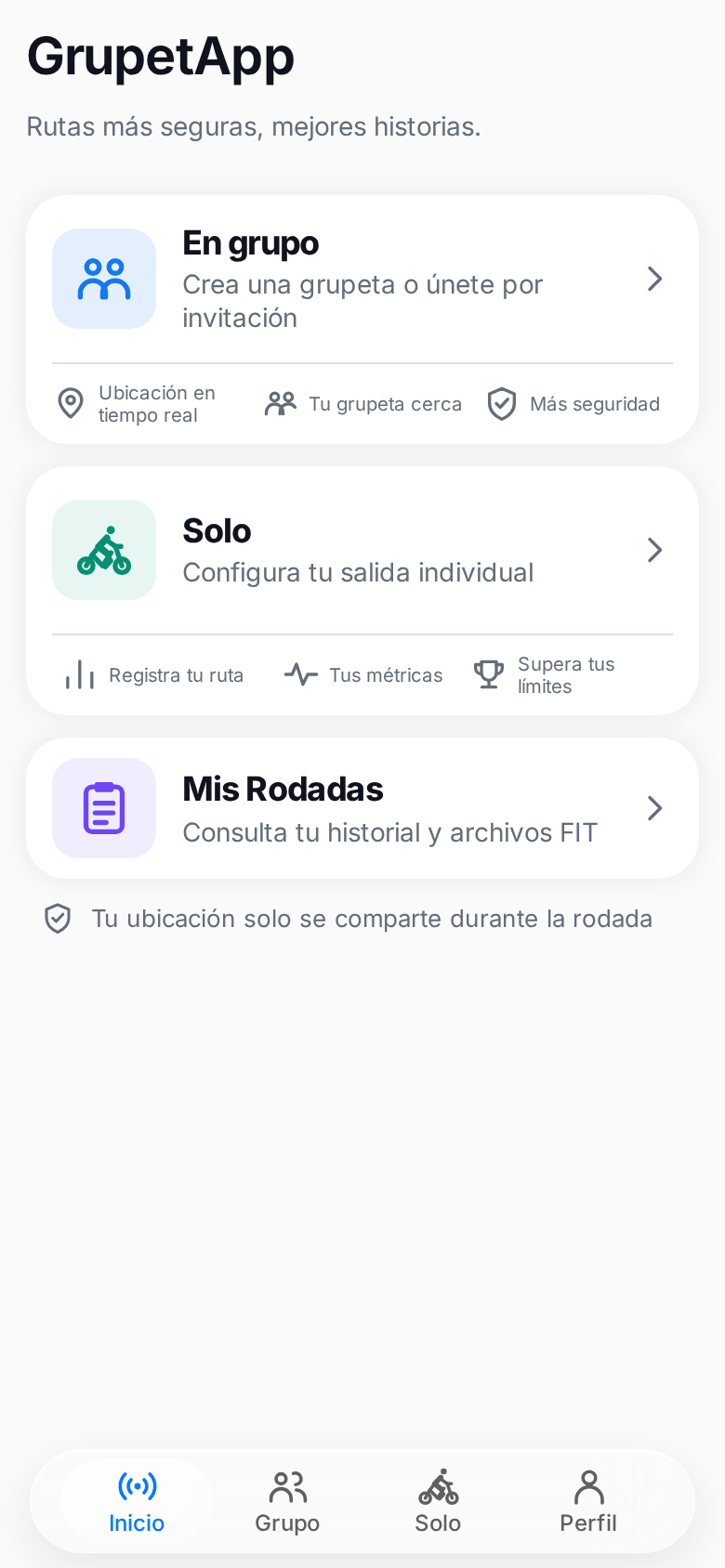
La barre du bas mène à Accueil, Groupe, Solo et Profil. Accueil permet de choisir Solo ou En groupe. Groupe permet de créer, rejoindre et ouvrir les groupes enregistrés. Solo ouvre la préparation d’une sortie individuelle. Profil réunit votre identité, votre compte, l’apparence et la configuration du vélo.
Pendant une balade à vélo, appuyez sur l'emblème sur l'en-tête pour ouvrir Menu principal ou Profil. Changer d'écran ne met pas fin à la balade à vélo ; La bande « Balade à vélo en cours » permet de revenir. Terminez-le expressément par Terminer.
3. Changer le nom, le mode et le compte
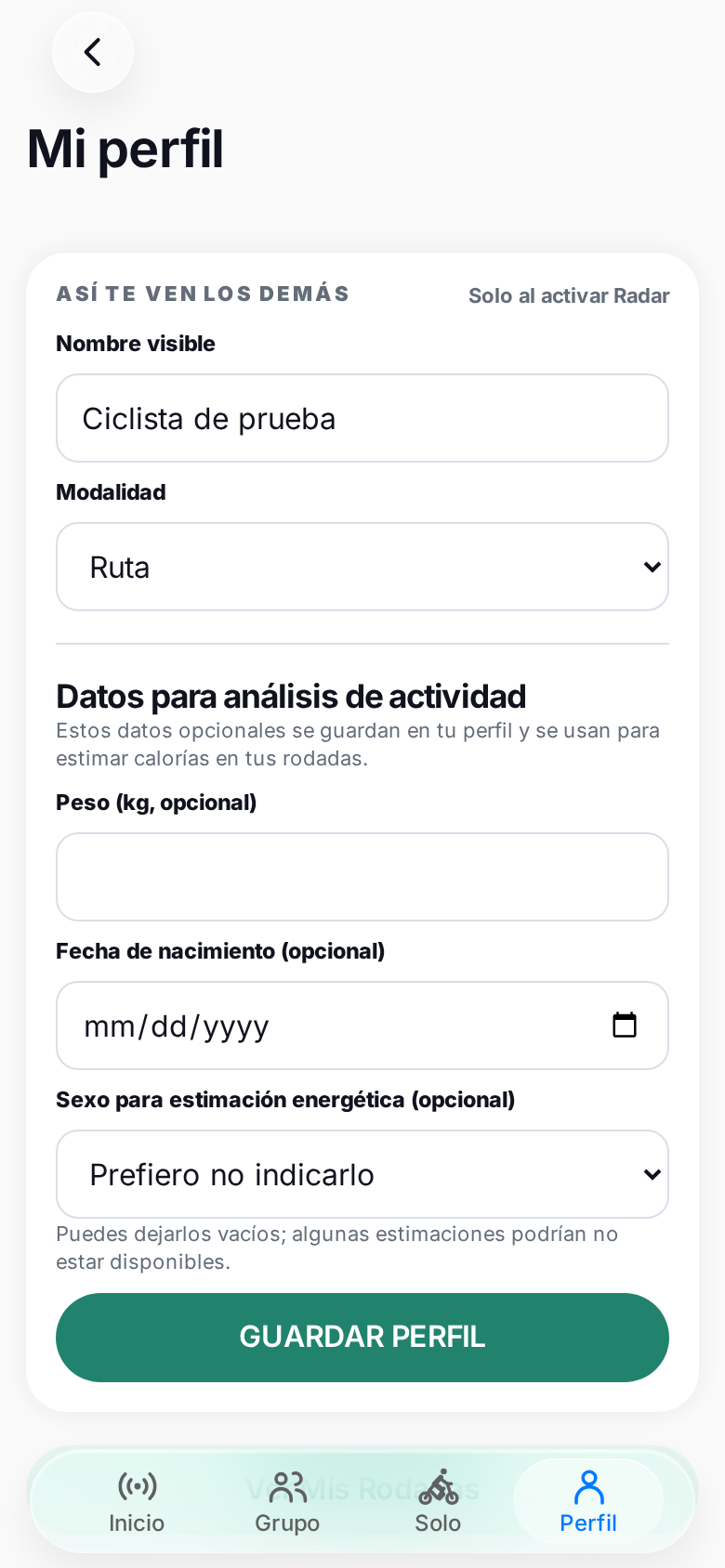
- Ouvert Profil dans la barre du bas.
- Modifier Nom d'affichage et choisissez le Modalité: Route, Montagne, Gravel, Urbain ou Autre.
- Presse Enregistrer le profil et attendez la confirmation.
Dans Données privées pour FIT Vous pouvez ajouter le poids, la date de naissance et le sexe pour l'estimation de l'énergie. Ils sont facultatifs ; sans poids, le FIT omet cette estimation. Dans Compte Vous pouvez vérifier votre courrier électronique, débloquer des utilisateurs et supprimer le compte. L'option Lier Apple apparaît uniquement lorsqu'elle est disponible pour ce compte.
Votre nom et votre mode peuvent être montrés aux autres coureurs lorsque vous activez le radar ; Les e-mails et les données privées de FIT ne font pas partie du profil public.
4. Ajustez la circonférence de la roue
Ces données vous permettent de convertir les tours d'un capteur de vitesse compatible en distance et en vitesse. La mesure est saisie dans millimètres.
- Marquez un point sur le pneu et le sol. Avec votre poids sur le vélo, roulez en ligne droite jusqu'à ce que vous effectuiez un tour.
- Mesurez du premier point au deuxième en millimètres.
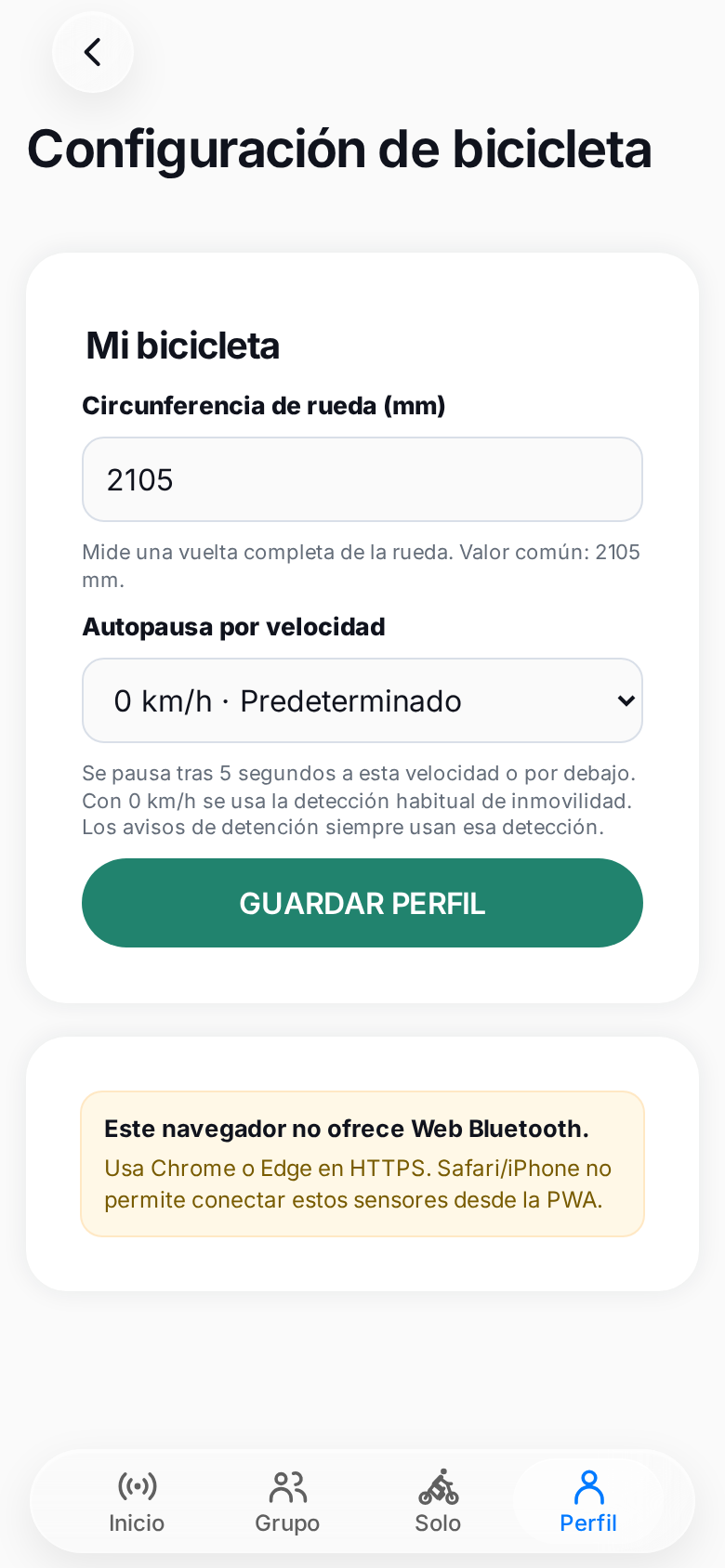
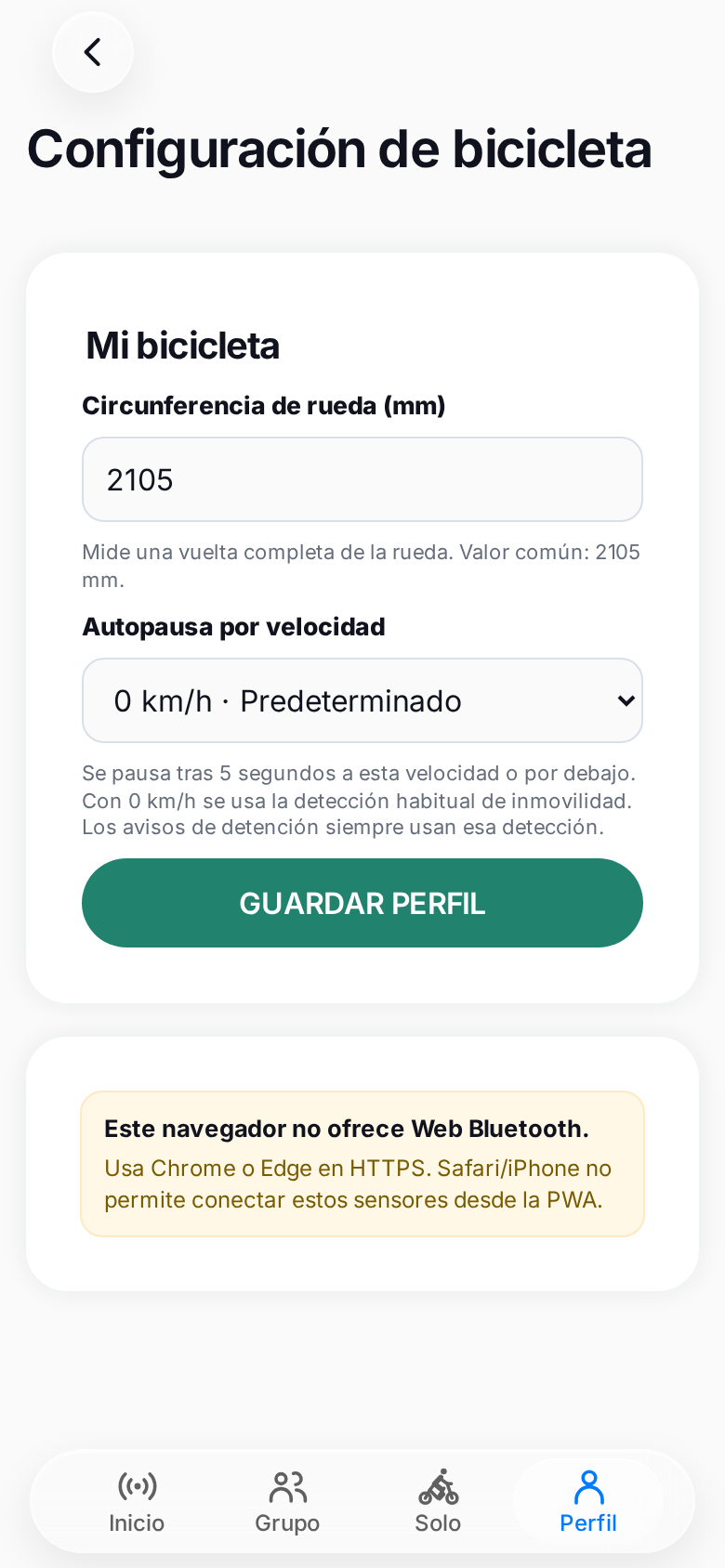
- Ouvert Profil → Configuration du vélo, écris la valeur dans Circonférence de la roue (mm) et appuyez sur Enregistrer le profil.
L'application accepte des valeurs de 500 à 4 000 mm et affiche 2 105 mm comme référence commune. Mesurez votre roue réelle : le pneu, la pression et la charge modifient le résultat. Si vous changez de pneus, mesurez-le à nouveau.
5. Connectez les capteurs Bluetooth
GrupetApp lit les capteurs Bluetooth compatibles vitesse/cadence et fréquence cardiaque. Avant de commencer, activez le Bluetooth et réveillez le capteur en tournant le volant, les manivelles ou en mettant le bracelet, selon le fabricant.
- Entrez Profil → Configuration du vélo.
- Presse Connecter le capteur et sélectionnez l'appareil dans le sélecteur de système ou le navigateur. Acceptez les autorisations demandées.
- Vérifiez qu'il apparaît comme Connecté et ça Valeurs en direct Afficher les lectures lors du déplacement. Le pourcentage de batterie n'apparaît que si le capteur le fournit.
Les capteurs stockés tentent de se reconnecter lorsqu'ils sont détectés. Si l'on reste sur "Connexion" ou "Enregistré · non connecté", appuyez sur Reconnecter. Déconnecter met fin à la session en cours ; oublier le retire des capteurs enregistrés et tu devras le sélectionner à nouveau. Les applications iOS et Android utilisent le sélecteur et l’adaptateur de leur plateforme.
Pendant la balade à vélo, Données touche la carte Vitesse choisir Bluetooth (BT) ou GPS. BT est la préférence initiale ; s'il n'y a pas de lecture BT récente, un GPS de secours est utilisé et l'étiquette indique la source effective. La cadence et le pouls apparaissent lorsqu'il existe des lectures compatibles.
6. Commencez une balade à vélo en solo et utilisez Radar
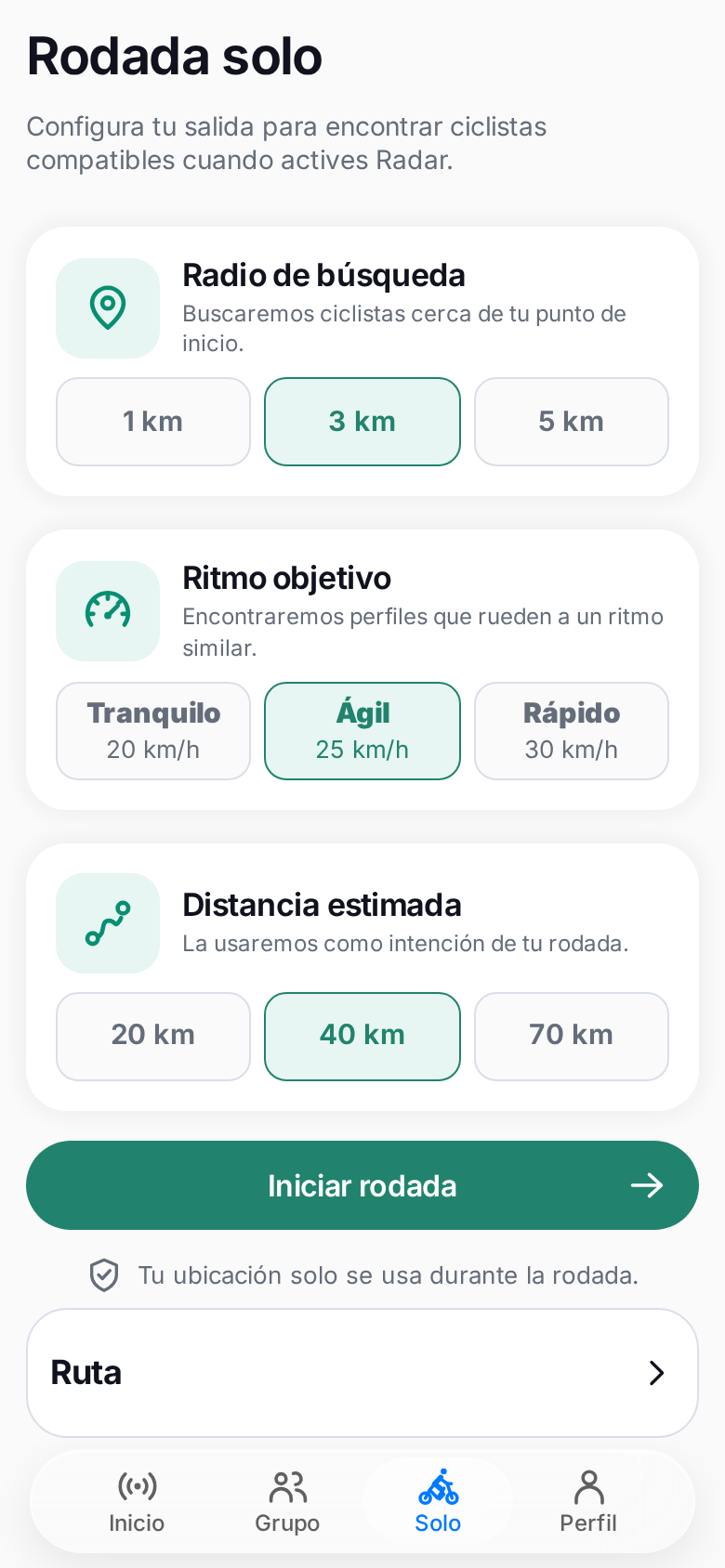
- Dans Radar, choisissez Solo.
- Si vous souhaitez rechercher des cyclistes, définissez Rayon de recherche, Rythme cible et Distance estimée. Ces préférences facilitent la recherche lorsque vous activez le radar ; vous pouvez pédaler sans chercher personne.
- Presse Commencer la balade à vélo et attendez l'emplacement. La balade à vélo commence par Partager Radar désactivé.
- Pour apparaître aux cyclistes à proximité, activez Partager le radar. Seule une référence approximative de distance et de direction est publiée. Modifiez le rayon pour élargir ou affiner la recherche.
Si vous souhaitez recevoir des demandes pour rouler ensemble, activez Ouvert au pédalage ? après Partager le radar. Cette option apparaît pendant la balade à vélo Uniquement avec le Radar actif. Vous pouvez désactiver le radar à tout moment ; A la fin de la balade à vélo, la visibilité prend fin.
7. Créer, rejoindre et pédaler En groupe
Créer et gérer
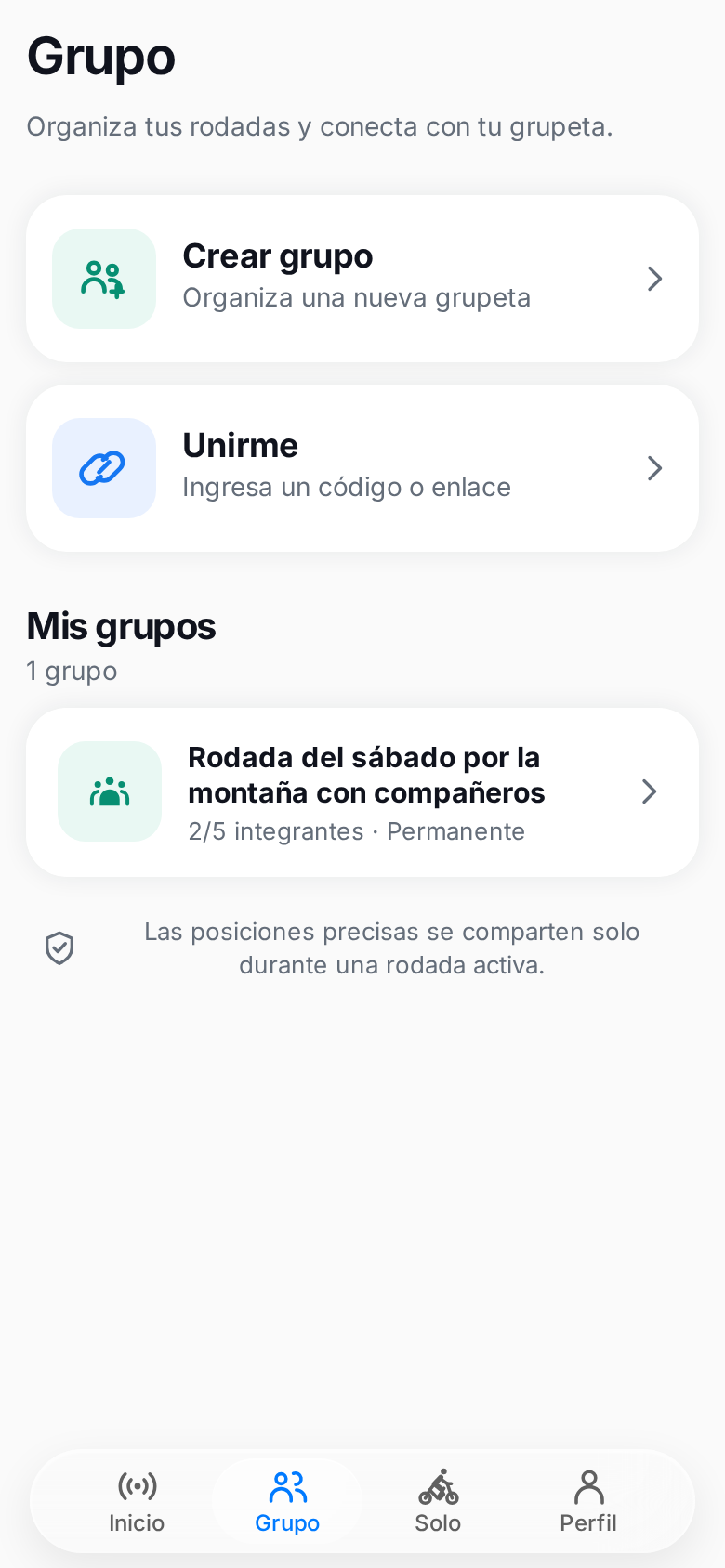
- Ouvert Groupe → Créer, saisissez un nom et appuyez sur Créer un groupe. De nouveaux groupes sont enregistrés pour de futures balades à vélo.
- Dans le détail du groupe, utilisez Invitez les cyclistes pour copier le code à six caractères ou générer et copier un lien. Celui qui le reçoit doit en demander l'accès ; Le leader accepte ou rejette la demande.
- Choisir Votre couleur sur la carte. Le leader peut ouvrir Modifier le groupe pour changer le nom, gérer les membres ou supprimer le groupe.
- Lorsque vous êtes prêt, appuyez sur Commencer la balade à vélo dans le détail du groupe.
Rejoignez un groupe de cyclistes
Ouvert Groupe → Rejoindre, écrivez le code et appuyez sur Demander l'accès; Vous pouvez également ouvrir le lien reçu. Attendez l'approbation du chef. Le groupe apparaîtra dans Groupes enregistrés le cas échéant. Un membre peut quitter le détail avec Quitter le groupe.
Lors de la balade à vélo en groupe, la carte et la télémétrie indiquent les membres autorisés avec un signal actuel. Appuyez sur le marqueur d'un passager pour voir ses détails et ses options. La caméra revient cadrer le groupe de cyclistes après avoir exploré la carte.
8. Vérifiez la balade à vélo et faites une pause
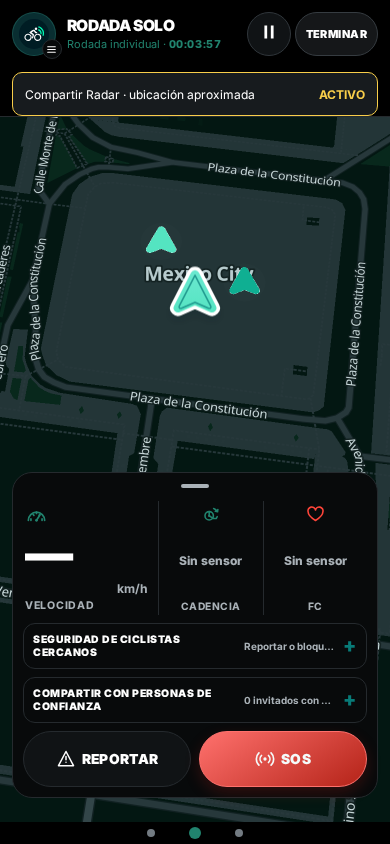
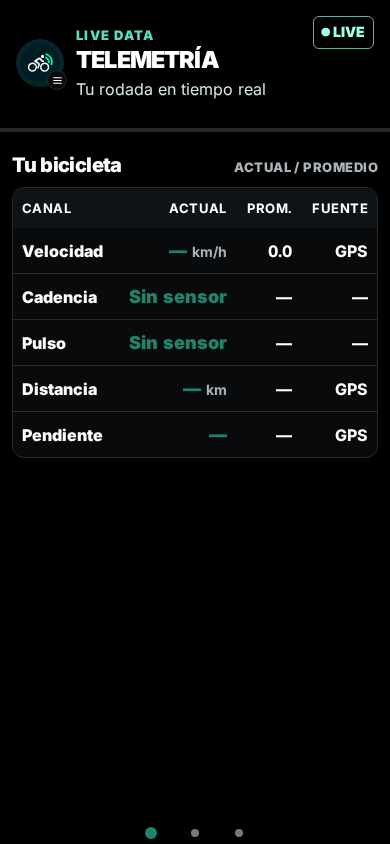
La balade à vélo comporte trois pages : Télémétrie, Carte et Données. Utilisez les trois points du bas ou faites glisser votre doigt horizontalement pour modifier. Sur la carte, appuyez sur une zone vide ou sur la barre du panneau pour afficher ou masquer le HUD. Vous pouvez faire glisser et zoomer avec les gestes habituels.
Télémétrie montre des lectures en direct et, en groupes, la situation des membres. Données affiche la vitesse, la distance, la cadence, le pouls, la pente et les moyennes lorsqu'il y a suffisamment de données. Un tiret indique qu'il n'y a pas de lecture fiable ; n'est pas égal à zéro.
L'application peut activer Pause automatique lorsqu'il détecte une arrestation. Pour vous mettre en pause, appuyez sur la commande de pause dans l'en-tête ; tu verras pause manuelle. Touchez-le à nouveau pour Reprendre la balade à vélo. Pendant la pause, le temps de déplacement est figé, mais la balade à vélo est toujours active et le partage de position peut continuer. Utiliser Terminer pour le fermer.
9. Dangers, SOS et voix
Dans Rapport Vous pouvez créer un avertissement de danger et consulter les rapports à proximité. Un autre passager doit le confirmer avant de générer une invite vocale. Utiliser Confirmer s'il est toujours présent ou Ce n'est pas pour le supprimer; vos rapports actifs ont Se retirer. Les options d'un passager lui permettent de signaler ou de bloquer son compte ; les verrous sont gérés dans le profil.
Lors d'une balade à vélo en groupe, SOS nécessite de maintenir la commande enfoncée pendant trois secondes. Informez les membres autorisés et partagez votre position précise avec eux pendant qu'elle est active. Utiliser Résoudre le SOS à la fin. SOS n'appelle pas automatiquement les urgences; Si vous avez besoin d'une aide immédiate, contactez les services locaux par les moyens normaux.
Si la voix est activée pour ton application, maintiens parler pour demander un tour et relâchez pour éteindre le microphone. L'état indique si une autre personne parle ou si l'audio est reconnecté. Sur la carte de groupe, le contrôle d'invite bascule Tout, Avis et Silence: Changez la voix d'alerte, pas les alertes visuelles ou le canal de conversation. Dans les applications natives, vous pouvez continuer à écouter pendant votre balade à vélo avec l'écran verrouillé, sous réserve des autorisations et restrictions de l'appareil ; parler depuis l'application nécessite qu'elle soit visible. L’essai optionnel du casque filaire sur iOS est expliqué à l’écran lorsqu’il est disponible.
10. Terminez et enregistrez votre activité
- Presse Terminer dans l’en-tête et attendez la confirmation. La présence temporaire du vélo cesse d'être partagée.
- Rechercher Dernière balade à vélo et appuyez sur Télécharger FIT pour enregistrer le fichier sur votre appareil.
- Si vous n’avez pas connecté Strava, importez ce fichier manuellement dans le service d’entraînement de votre choix.
Si vous connectez Strava dans Profil, Gérer le compte, les nouvelles sorties avec un fichier FIT seront envoyées automatiquement à la fin de la sortie ou au retour de la connexion. Les anciens fichiers FIT et les fichiers importés ne sont pas envoyés automatiquement. Vous pouvez consulter l’état du dernier envoi dans Compte et télécharger le FIT s’il doit être vérifié.
Exporte le FIT avant de commencer une autre sortie ou d’effacer les données de l’application. Le fichier contient les données disponibles : un signal GPS faible ou un capteur déconnecté peut laisser des mesures incomplètes. Sur Android et iOS, l’enregistrement en arrière-plan dépend des autorisations et des restrictions du système ; vérifie-le sur ton appareil.
11. En cas de problème
- Sans carte ou sans kilomètres : Vérifiez l'autorisation de localisation, le signal GPS et l'état de la balade à vélo. Attendez-vous à un premier point en extérieur.
- Capteur sans lectures : réveille-le, vérifie le Bluetooth, teste Reconnecter et vérifiez qu'un autre appareil ne l'utilise pas.
- Les cyclistes ne se présentent pas : Vérifiez que Share Radar est actif, élargissez le rayon et rappelez-vous que seuls ceux qui ont choisi de partager leur présence approximative apparaissent.
- Pas de son : vérifier les autorisations, le volume, la connexion et l'état parler ou du mode d’alertes. La disponibilité dépend des réglages et autorisations de l’application.
Pour signaler un problème, utilisez Assistance. Indique la version, la plateforme, les étapes pour y jouer et le message affiché. N'envoyez pas de mots de passe, de jetons ou votre emplacement exact. Consultez le notes de version pour les changements et les limites connus.