
GRUPETAPP · HANDBUCH FÜR RADFAHRER
Benutzerhandbuch
Vom ersten Zugriff bis zum Speichern einer Fahrradtour. Befolgen Sie die Schritte für jede Aufgabe und verwenden Sie den Index, um zurückzukommen, wenn Sie etwas anpassen müssen.
Screenshots zeigen die echte PWA in Chrome, mit Dummy-Profilen und Scheinstandorten in einer lokalen Umgebung. Sie zeigen keine Daten von echten Benutzern an und zertifizieren das Verhalten von Sensoren oder nativen Apps nicht.
1. Erster Zugriff
- Lade die App herunter und öffne GrupetApp. Melden Sie sich mit der auf Ihrer Plattform verfügbaren Methode an: E-Mail und Passwort, Google oder Apple. Wenn Sie ein Konto per E-Mail erstellen, überprüfen Sie den erhaltenen Code, bevor Sie sich anmelden.
- Geben Sie beim ersten Zugriff a ein Anzeigename Geben Sie einen Spitznamen oder einen Spitznamen mit 2 bis 80 Zeichen ein und drücken Sie Speichern und fortfahren. Dieser Schritt ist obligatorisch und Sie können ihn später im Profil ändern.
- Wenn Sie eine Radtour starten, erteilen Sie die vom Gerät angeforderte Standortberechtigung. Während des Wartens auf den ersten Punkt zeigt die App den GPS-Status an.
Wenn Sie Ihr Passwort vergessen haben, verwenden Sie Ich habe mein Passwort vergessen auf dem Anmeldebildschirm. Installiere die iOS- oder Android-App über die Download-Seite.
2. Durchsuchen Sie die App
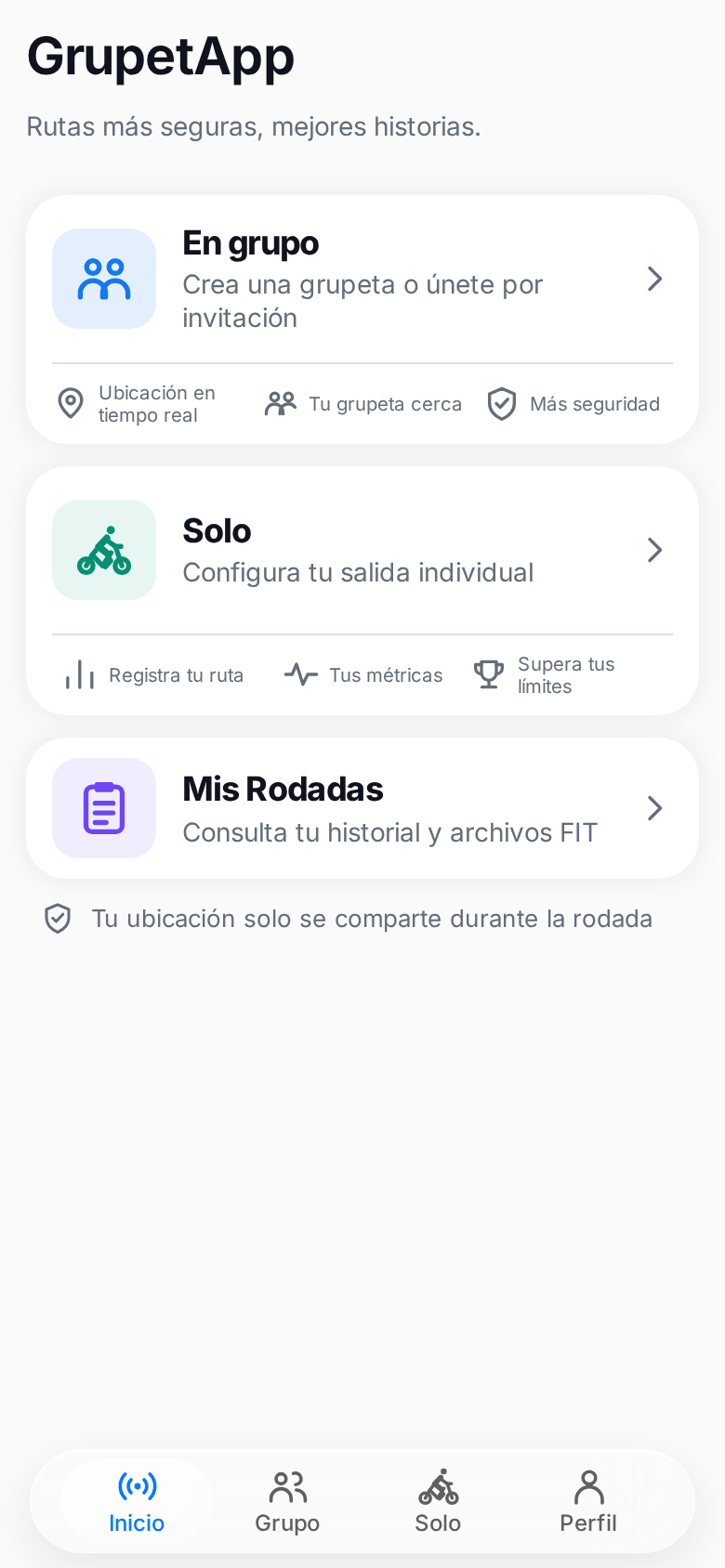
Die untere Leiste führt zu Zuhause, Gruppe, Solo und Profil. Start lässt dich Solo oder In der Gruppe wählen. Unter Gruppe kannst du Gruppen erstellen, beitreten und gespeicherte Gruppen öffnen. Solo öffnet die Vorbereitung einer Einzelfahrt. Profil enthält Identität, Konto, Darstellung und Fahrradeinstellungen.
Tippen Sie während einer Radtour auf das Emblem in der Kopfzeile, um es zu öffnen Hauptmenü oder Profil. Der Wechsel des Bildschirms beendet die Radtour nicht; Der Streifen „Radtour läuft“ ermöglicht Ihnen die Rückkehr. Beenden Sie es ausdrücklich mit Fertig.
3. Ändern Sie Name, Modus und Konto
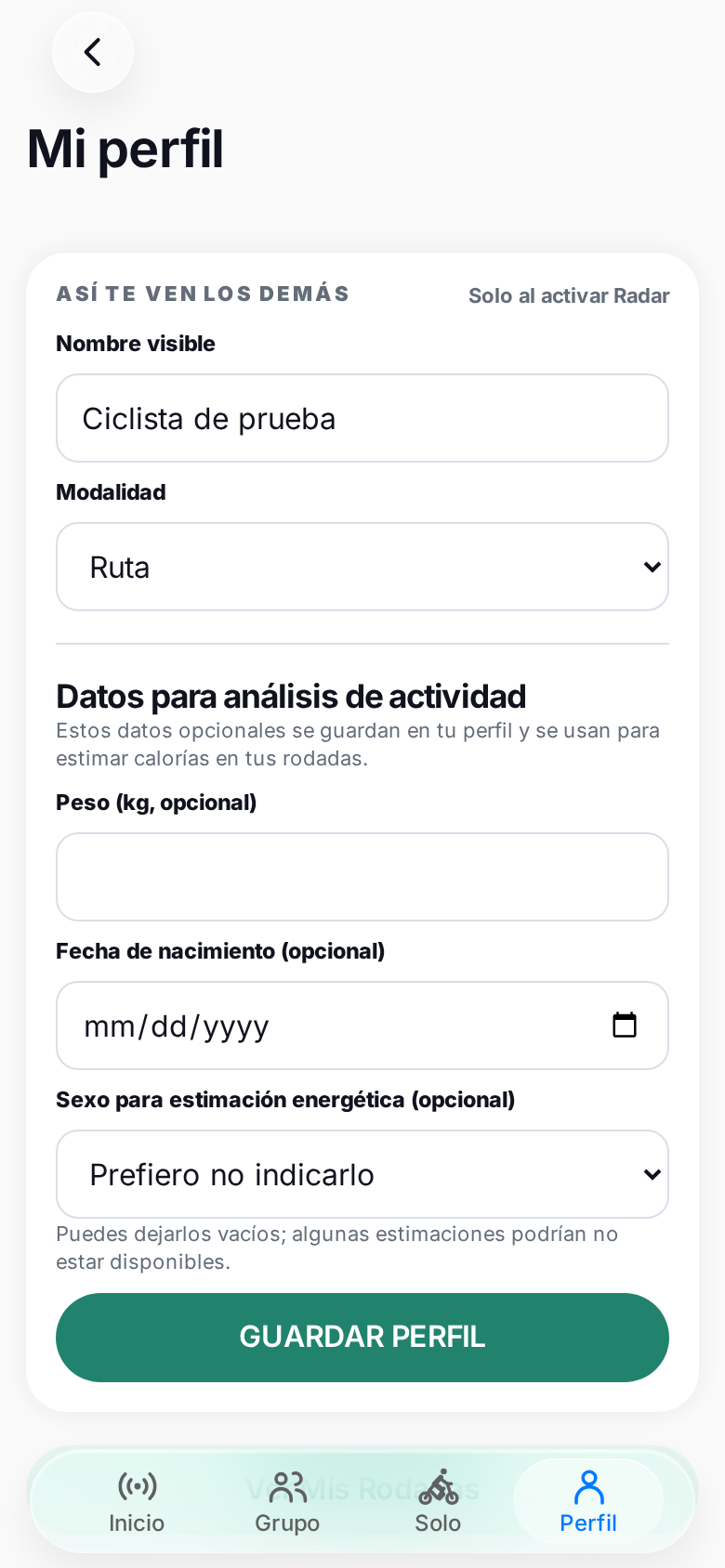
- Offen Profil in der unteren Leiste.
- Bearbeiten Anzeigename und wählen Sie die Modalität: Route, Berg, Schotter, Stadt oder Sonstiges.
- Drücken Sie Profil speichern und warte auf die Bestätigung.
In Private Daten für FIT Zur Energieschätzung können Sie Gewicht, Geburtsdatum und Geschlecht hinzufügen. Sie sind optional; ohne Gewicht lässt die FIT diese Schätzung weg. In Konto Sie können Ihre E-Mails abrufen, Benutzer entsperren und das Konto löschen. Die Option „Apple verknüpfen“ wird nur angezeigt, wenn sie für dieses Konto verfügbar ist.
Ihr Name und Ihr Modus können anderen Fahrern angezeigt werden, wenn Sie Radar aktivieren; E-Mail- und private Daten für FIT sind nicht Teil des öffentlichen Profils.
4. Stellen Sie den Radumfang ein
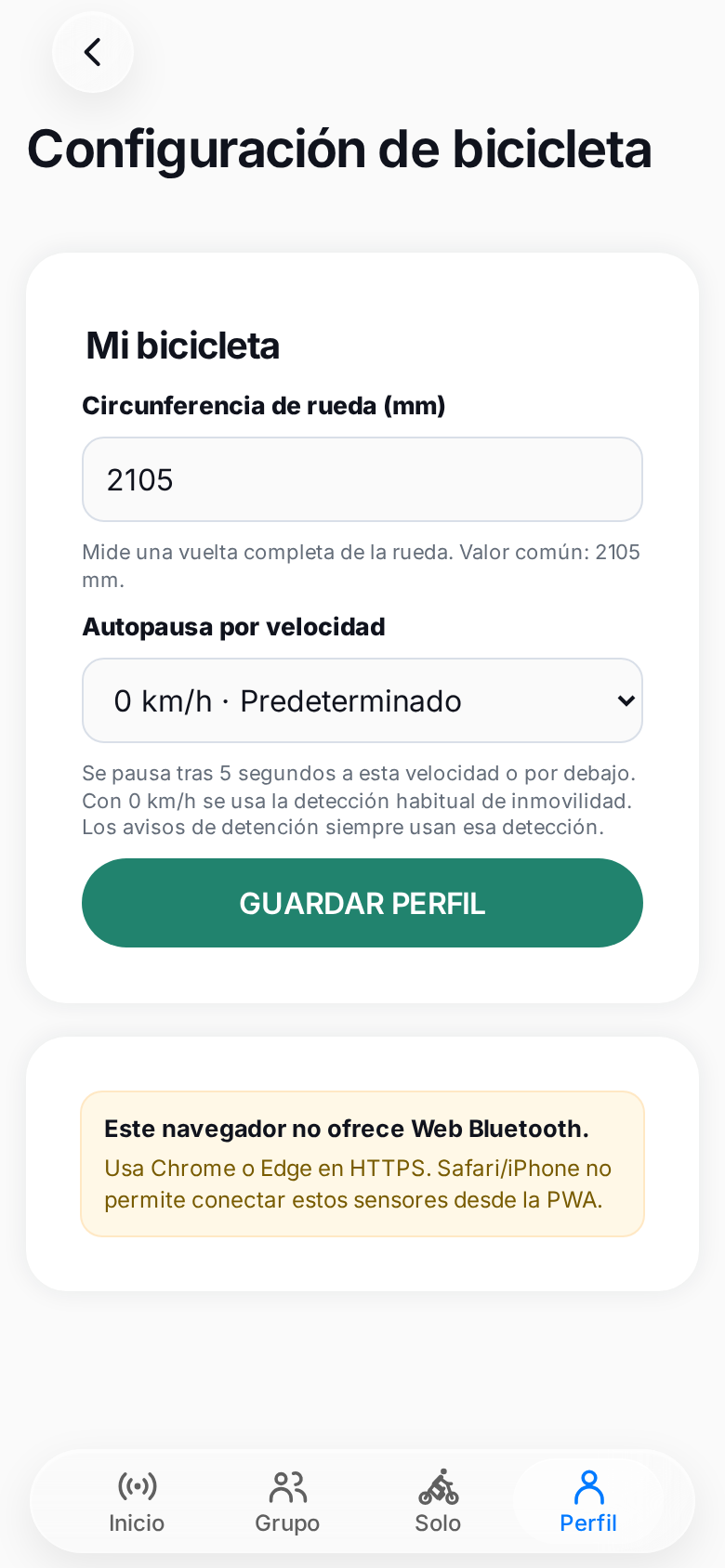
Mit diesen Daten können Sie die Kurven eines kompatiblen Geschwindigkeitssensors in Distanz und Geschwindigkeit umrechnen. Die Messung wird eingegeben Millimeter.
- Markieren Sie einen Punkt auf dem Reifen und dem Boden. Rollen Sie mit Ihrem Gewicht auf dem Fahrrad in einer geraden Linie, bis Sie eine Kurve geschafft haben.
- Messen Sie vom ersten Punkt zum zweiten in Millimetern.
- Offen Profil → Fahrradeinstellungen, schreibe den Wert ein Radumfang (mm) und drücken Profil speichern.
Die App akzeptiert Werte von 500 bis 4000 mm und zeigt 2105 mm als gemeinsame Referenz an. Messen Sie Ihr reales Rad: Reifen, Druck und Belastung verändern das Ergebnis. Wenn Sie den Reifen wechseln, messen Sie ihn erneut.
5. Bluetooth-Sensoren anschließen
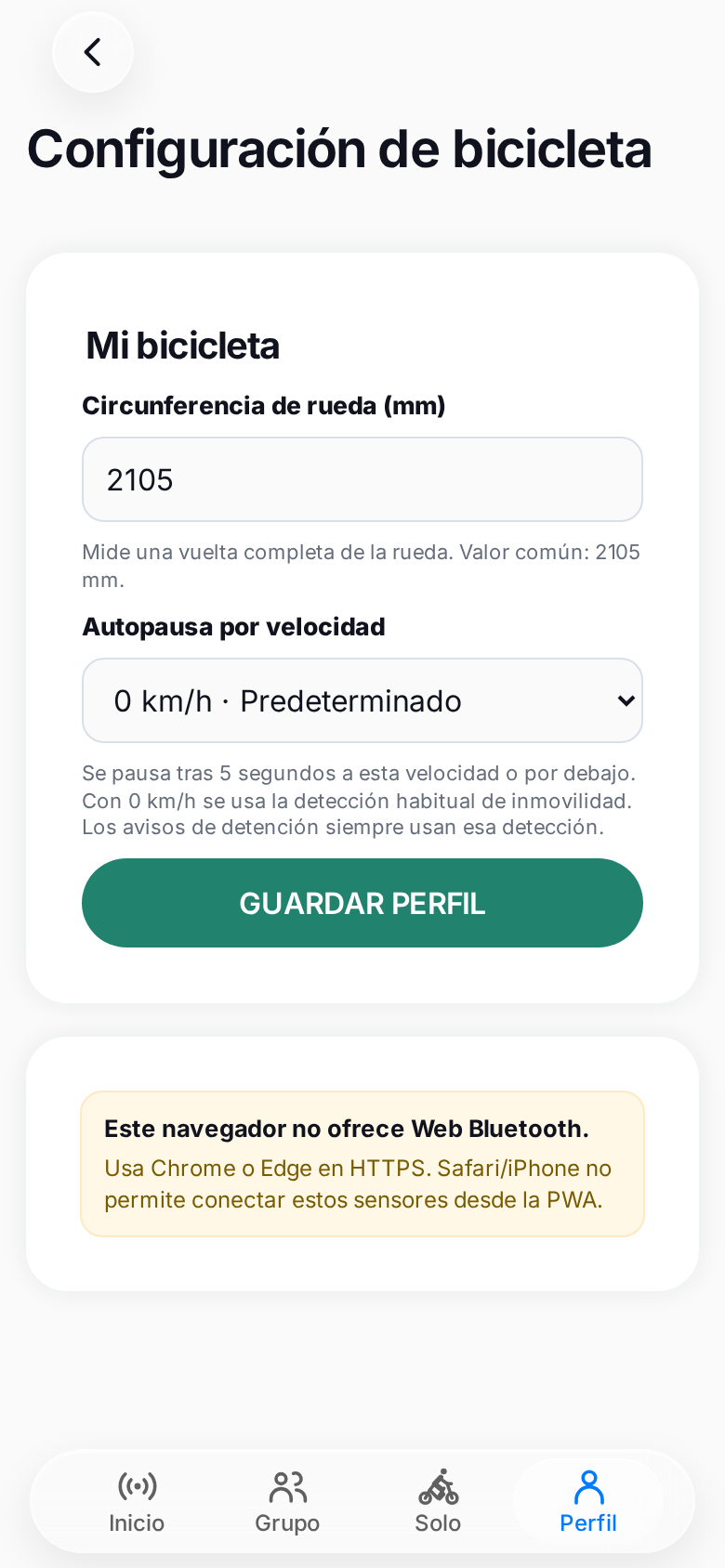
GrupetApp liest kompatible Bluetooth-Sensoren Geschwindigkeit/Trittfrequenz und Herzfrequenz. Bevor Sie beginnen, aktivieren Sie Bluetooth und aktivieren Sie den Sensor, indem Sie das Rad drehen, kurbeln oder das Band anlegen, je nach Hersteller.
- Treten Sie ein Profil → Fahrradeinstellungen.
- Drücken Sie Sensor anschließen und wählen Sie das Gerät in der Systemauswahl oder im Browser aus. Akzeptieren Sie die angeforderten Berechtigungen.
- Überprüfen Sie, ob es so aussieht Verbunden und das Live-Werte Messwerte beim Bewegen anzeigen. Der Batterieprozentsatz wird nur angezeigt, wenn der Sensor ihn bereitstellt.
Gespeicherte Sensoren versuchen, die Verbindung wiederherzustellen, wenn sie erkannt werden. Wenn noch „Verbinden“ oder „Gespeichert · nicht verbunden“ angezeigt wird, tippen Sie auf Wieder verbinden. Trennen beendet die aktuelle Sitzung; vergessen entfernt ihn aus den gespeicherten Sensoren und du musst ihn erneut auswählen. Die Apps für iOS und Android nutzen die Auswahl und den Adapter ihrer Plattform.
Während der Radtour, Daten Berühren Sie die Karte Geschwindigkeit zu wählen Bluetooth (BT) oder GPS. BT ist die anfängliche Präferenz; Wenn kein aktueller BT-Messwert vorliegt, wird Backup-GPS verwendet und auf dem Etikett wird die tatsächliche Quelle angezeigt. Trittfrequenz und Puls werden angezeigt, wenn kompatible Messwerte vorliegen.
6. Starten Sie eine Solo-Radtour und nutzen Sie Radar
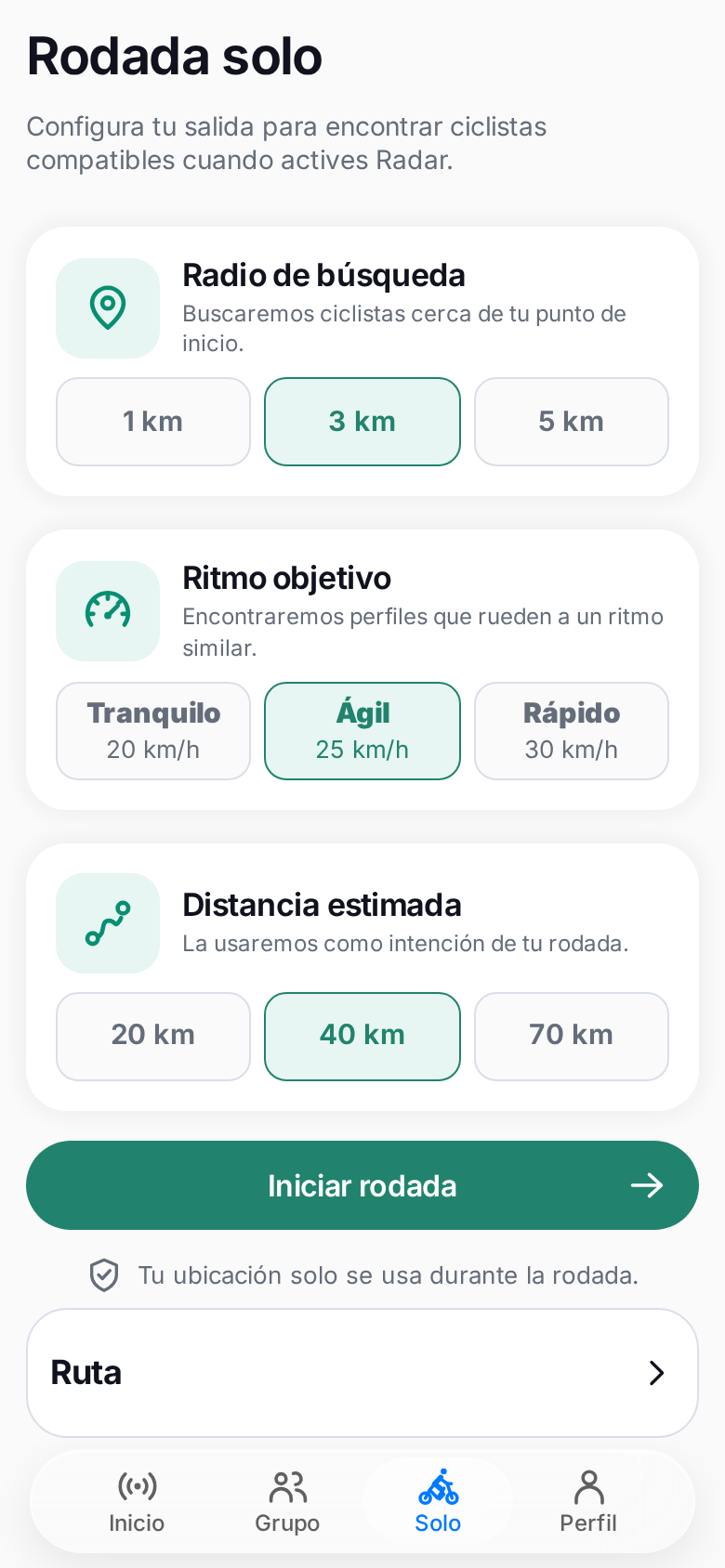
- In Radar, wählen Solo.
- Wenn Sie nach Radfahrern suchen möchten, legen Sie fest Suchradius, Zieltempo und Geschätzte Entfernung. Diese Einstellungen helfen bei der Suche, wenn Sie Radar aktivieren. Sie können in die Pedale treten, ohne jemanden zu suchen.
- Drücken Sie Radtour beginnen und warten Sie auf den Standort. Die Radtour beginnt mit Teilen Sie Radar aus.
- Um Radfahrern in der Nähe angezeigt zu werden, aktivieren Sie diese Option Radar teilen. Es werden nur ungefähre Entfernungs- und Richtungsangaben veröffentlicht. Ändern Sie den Radius, um die Suche zu erweitern oder einzugrenzen.
Wenn Sie Anfragen zum gemeinsamen Fahren erhalten möchten, aktivieren Sie diese Option Bereit fürs Treten? nach Share Radar. Diese Option erscheint während der Radtour nur bei aktivem Radar. Sie können Radar jederzeit ausschalten; Am Ende der Radtour endet die Sicht.
7. Bilden Sie eine Gruppe, treten Sie ihr bei und treten Sie in die Pedale
Erstellen und verwalten
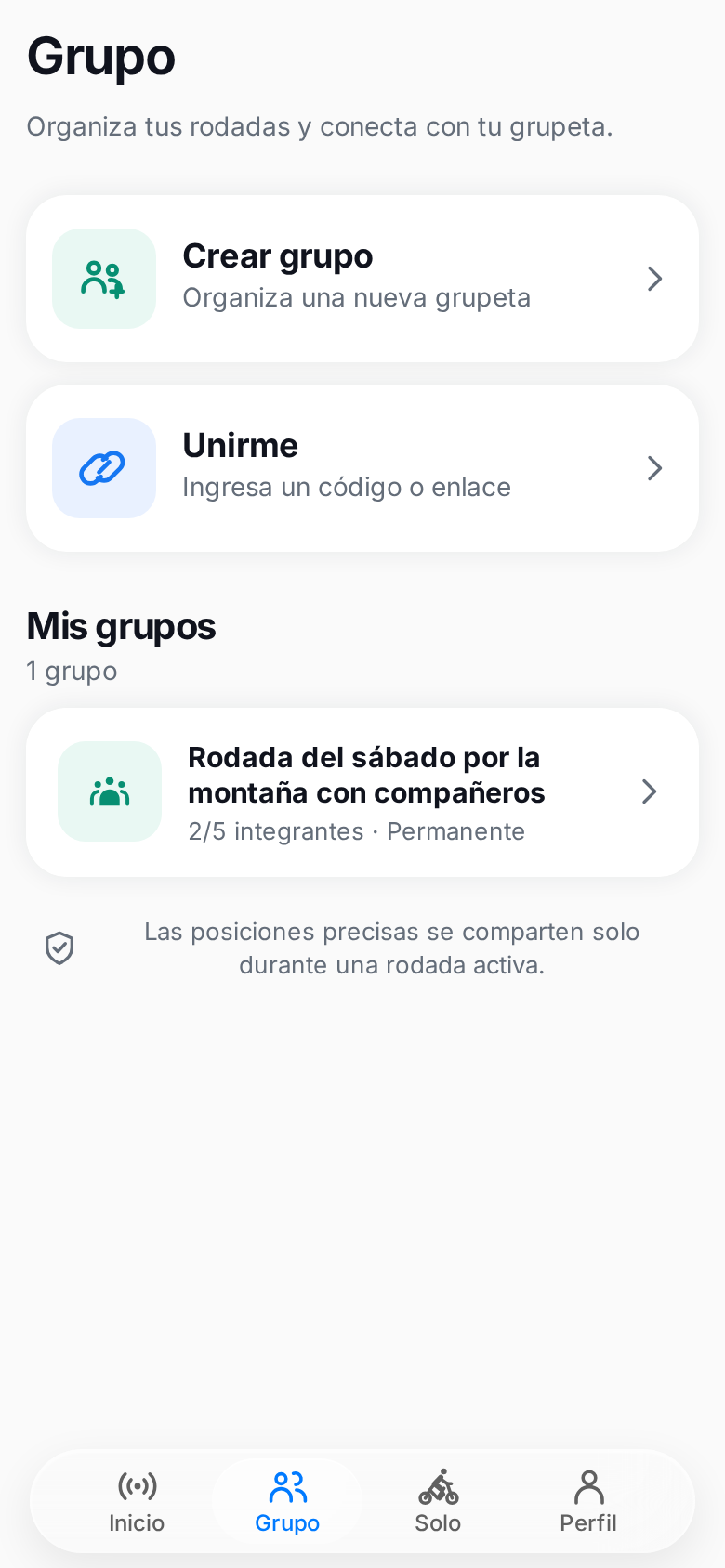
- Offen Gruppe → Erstellen, geben Sie einen Namen ein und drücken Sie Gruppe erstellen. Neue Gruppen werden für zukünftige Radtouren gespeichert.
- Verwenden Sie im Gruppendetail Radfahrer einladen um den sechsstelligen Code zu kopieren oder einen Link zu generieren und zu kopieren. Wer es erhält, muss Zugang beantragen; Der Leiter nimmt die Anfrage an oder lehnt sie ab.
- Wählen Ihre Farbe auf der Karte. Der Leiter kann öffnen Gruppe bearbeiten um den Namen zu ändern, Mitglieder zu verwalten oder die Gruppe zu löschen.
- Wenn Sie bereit sind, drücken Sie Radtour beginnen im Gruppendetail.
Treten Sie einer Radsportgruppe bei
Offen Gruppe → Beitreten, schreiben Sie den Code und drücken Sie Zugriff anfordern; Sie können auch den erhaltenen Link öffnen. Warten Sie auf die Zustimmung des Leiters. Die Gruppe wird in angezeigt Gespeicherte Gruppen ggf. Ein Mitglied kann das Detail mit verlassen Verlasse die Gruppe.
Während der Gruppenradtour zeigen die Karte und die Telemetrie berechtigten Mitgliedern ein aktuelles Signal an. Tippen Sie auf die Markierung eines Fahrers, um dessen Details und Optionen anzuzeigen. Nach der Erkundung der Karte kehrt die Kamera zurück, um die Fahrradgruppe einzufangen.
8. Überprüfen Sie die Radtour und machen Sie eine Pause
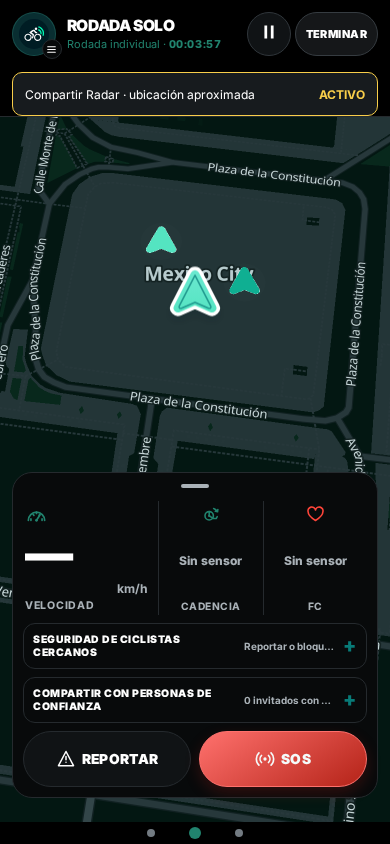
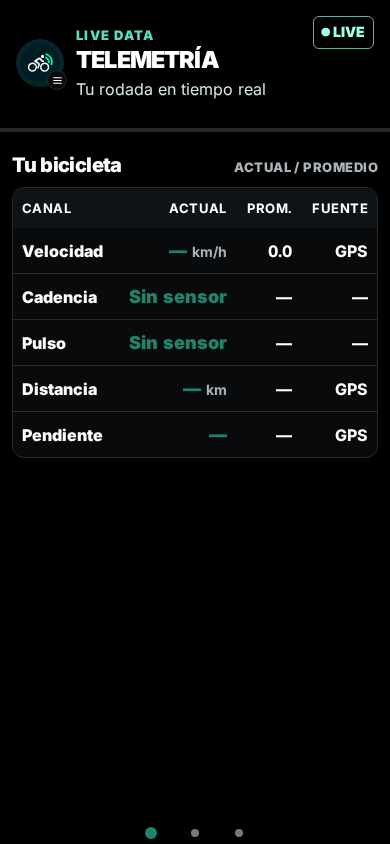
Die Radtour hat drei Seiten: Telemetrie, Karte und Daten. Verwenden Sie die unteren drei Punkte oder wischen Sie horizontal, um zu ändern. Tippen Sie auf der Karte auf einen leeren Bereich oder auf die Bedienfeldleiste, um das HUD anzuzeigen oder auszublenden. Sie können mit den üblichen Gesten ziehen und zoomen.
Telemetrie zeigt Live-Lesungen und in Gruppen die Situation der Mitglieder. Daten Zeigt Geschwindigkeit, Distanz, Trittfrequenz, Puls, Steigung und Durchschnittswerte an, wenn genügend Daten vorhanden sind. Ein Bindestrich zeigt an, dass es keinen zuverlässigen Messwert gibt; ist ungleich Null.
Die App lässt sich aktivieren Automatische Pause wenn eine Festnahme festgestellt wird. Um eine Pause einzulegen, tippen Sie auf die Pausensteuerung in der Kopfzeile. Du wirst sehen manuelle Pause. Berühren Sie es erneut, um Radtour fortsetzen. Während der Pause wird die Bewegungszeit eingefroren, die Radtour ist jedoch weiterhin aktiv und die Standortfreigabe kann fortgesetzt werden. Verwenden Fertig um es zu schließen.
9. Gefahren, SOS und Stimme
In Bericht Sie können eine Gefahrenwarnung erstellen und Berichte in der Nähe überprüfen. Dies muss ein anderer Fahrer bestätigen, bevor eine Sprachansage generiert wird. Benutzen Bestätigen ob es noch vorhanden ist bzw Das ist es nicht es entfernen; Ihre aktiven Berichte haben Zurückziehen. Die Optionen eines Fahrers ermöglichen es ihm, sein Konto zu melden oder zu sperren. Sperren werden im Profil verwaltet.
Bei einer gemeinsamen Radtour SOS Dazu muss der Regler drei Sekunden lang gedrückt gehalten werden. Benachrichtigen Sie autorisierte Mitglieder und teilen Sie ihnen Ihren genauen Standort mit, während die Funktion aktiv ist. Benutzen SOS lösen nach Abschluss. SOS ruft Notfälle nicht automatisch aus; Wenn Sie sofortige Hilfe benötigen, wenden Sie sich auf dem üblichen Weg an die örtlichen Dienste.
Wenn Sprache für deine App aktiviert ist, halte sprechen um eine Drehung zu bitten und loszulassen, um das Mikrofon auszuschalten. Der Status zeigt an, ob eine andere Person spricht oder ob die Audioverbindung wiederhergestellt ist. Auf der Gruppenkarte wird die Eingabeaufforderungssteuerung umgeschaltet Alle, Rezensionen und Stille: Ändern Sie die Alarmstimme, nicht die visuellen Alarme oder den Konversationskanal. In nativen Apps können Sie während Ihrer Radtour mit gesperrtem Bildschirm weiterhören, vorbehaltlich der Geräteberechtigungen und -einschränkungen; Wenn Sie über die App sprechen möchten, muss diese sichtbar sein. Die optionale Testversion für kabelgebundene Kopfhörer unter iOS wird auf dem Bildschirm erklärt, sofern verfügbar.
10. Beenden und speichern Sie Ihre Aktivität
- Drücken Sie Fertig in der Kopfzeile und warten Sie auf die Bestätigung. Die vorübergehende Anwesenheit von Radfahrern verhindert, dass sie geteilt werden.
- Suchen Letzte Radtour und drücken Laden Sie FIT herunter um die Datei auf Ihrem Gerät zu speichern.
- Wenn du Strava nicht verbunden hast, importiere diese Datei manuell in den Trainingsdienst deiner Wahl.
Wenn du Strava unter Profil, Konto verwalten verbindest, werden neue Fahrten mit FIT-Datei nach dem Ende oder bei erneuter Verbindung automatisch hochgeladen. Ältere und importierte FIT-Dateien werden nicht automatisch hochgeladen. Unter Konto kannst du den Status des letzten Uploads prüfen und die FIT-Datei bei Bedarf herunterladen.
Exportiere die FIT-Datei, bevor du eine weitere Fahrt startest oder App-Daten löschst. Die Datei enthält die verfügbaren Daten: Ein schwaches GPS-Signal oder ein getrennter Sensor kann zu unvollständigen Messwerten führen. Unter Android und iOS hängt die Aufzeichnung im Hintergrund von Berechtigungen und Systembeschränkungen ab; prüfe sie auf deinem Gerät.
11. Wenn etwas schiefgeht
- Ohne Karte oder ohne Kilometer: Überprüfen Sie die Standortberechtigung, das GPS-Signal und den Status der Radtour. Erwarten Sie einen ersten Punkt im Freien.
- Sensor ohne Messwerte: Aufwecken, Bluetooth prüfen, testen Wieder verbinden und stellen Sie sicher, dass es nicht von einem anderen Gerät verwendet wird.
- Radfahrer erscheinen nicht: Überprüfen Sie, ob Share Radar aktiv ist, erweitern Sie den Radius und denken Sie daran, dass nur diejenigen angezeigt werden, die ihre ungefähre Anwesenheit mitgeteilt haben.
- Kein Ton: Überprüfen Sie Berechtigungen, Lautstärke, Verbindung und Status sprechen oder des Hinweismodus. Die Verfügbarkeit hängt von den Einstellungen und Berechtigungen der App ab.
Um ein Problem zu melden, verwenden Sie Unterstützung. Zeigt Version, Plattform, Schritte zum Abspielen und die angezeigte Meldung an. Senden Sie keine Passwörter, Token oder Ihren genauen Standort. Konsultieren Sie die Versionshinweise für bekannte Änderungen und Grenzen.