GRUPETAPP · GUÍA PARA CICLISTAS
Manual de uso
Desde tu primer acceso hasta guardar una rodada. Sigue los pasos de cada tarea y usa el índice para volver cuando necesites ajustar algo.
Las capturas son de la PWA real en Chrome, con perfiles ficticios y ubicaciones simuladas en un entorno local. No muestran datos de usuarios reales ni certifican el comportamiento de sensores o apps nativas.
1. Primer acceso
- Descarga y abre GrupetApp. Entra con el método disponible en tu plataforma: correo y contraseña, Google o Apple. Si creas una cuenta por correo, verifica el código recibido antes de iniciar sesión.
- En el primer acceso, escribe un Nombre visible o apodo de 2 a 80 caracteres y pulsa Guardar y continuar. Este paso es obligatorio y puedes modificarlo después en Perfil.
- Cuando inicies una rodada, concede el permiso de ubicación que solicite el dispositivo. La app muestra el estado del GPS mientras espera el primer punto.
Si olvidaste la contraseña, usa Olvidé mi contraseña en la pantalla de acceso. Instala la app para iOS o Android desde la página de descarga.
2. Navegar por la app
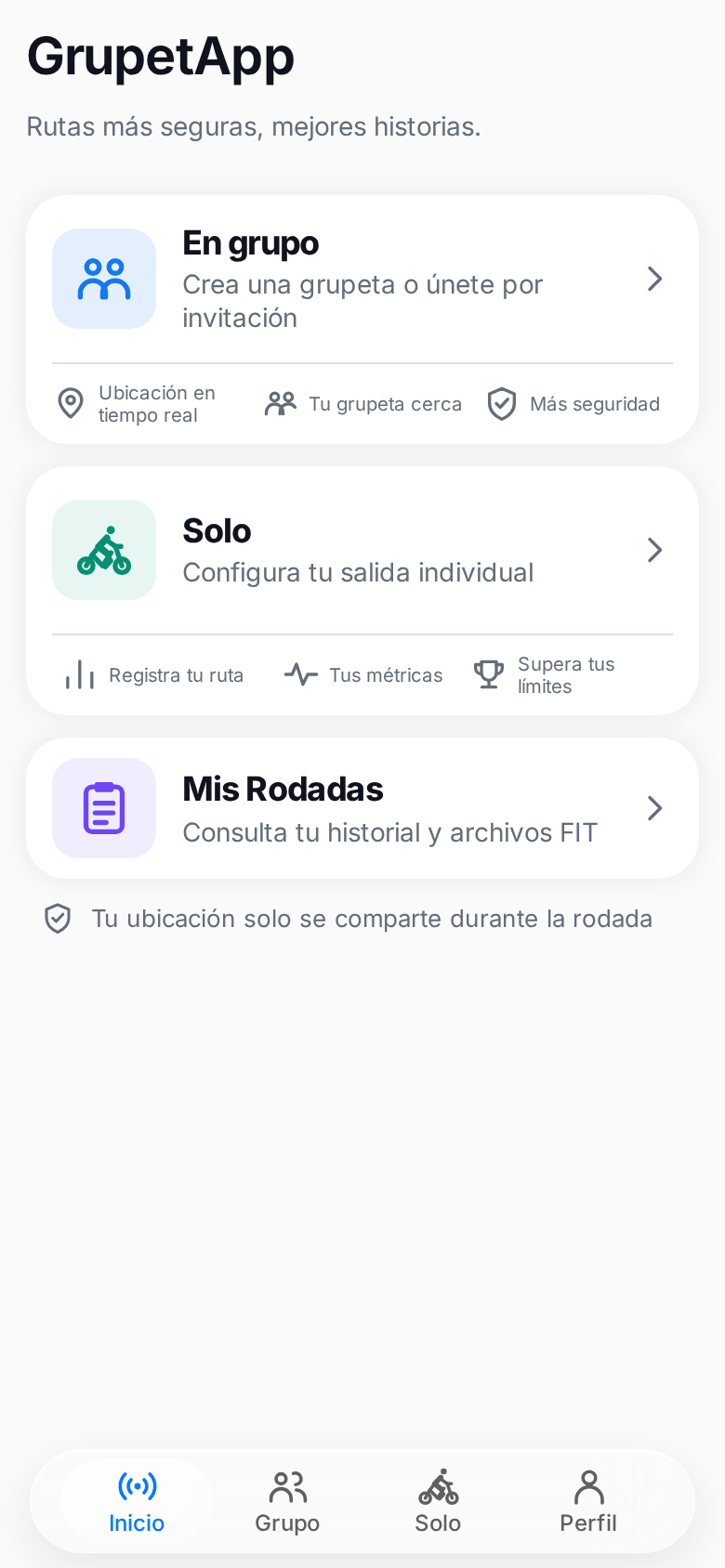
La barra inferior lleva a Inicio, Grupo, Solo y Perfil. Inicio permite elegir Solo o En grupo. Grupo permite crear, unirse y abrir grupos guardados. Solo abre la preparación de una rodada individual. Perfil reúne tu identidad, cuenta, apariencia y configuración de bicicleta.
Durante una rodada, toca el emblema de la cabecera para abrir Menú principal o Perfil. Cambiar de pantalla no termina la rodada; la franja «Rodada en curso» permite volver. Termínala expresamente con Terminar.
3. Cambiar nombre, modalidad y cuenta
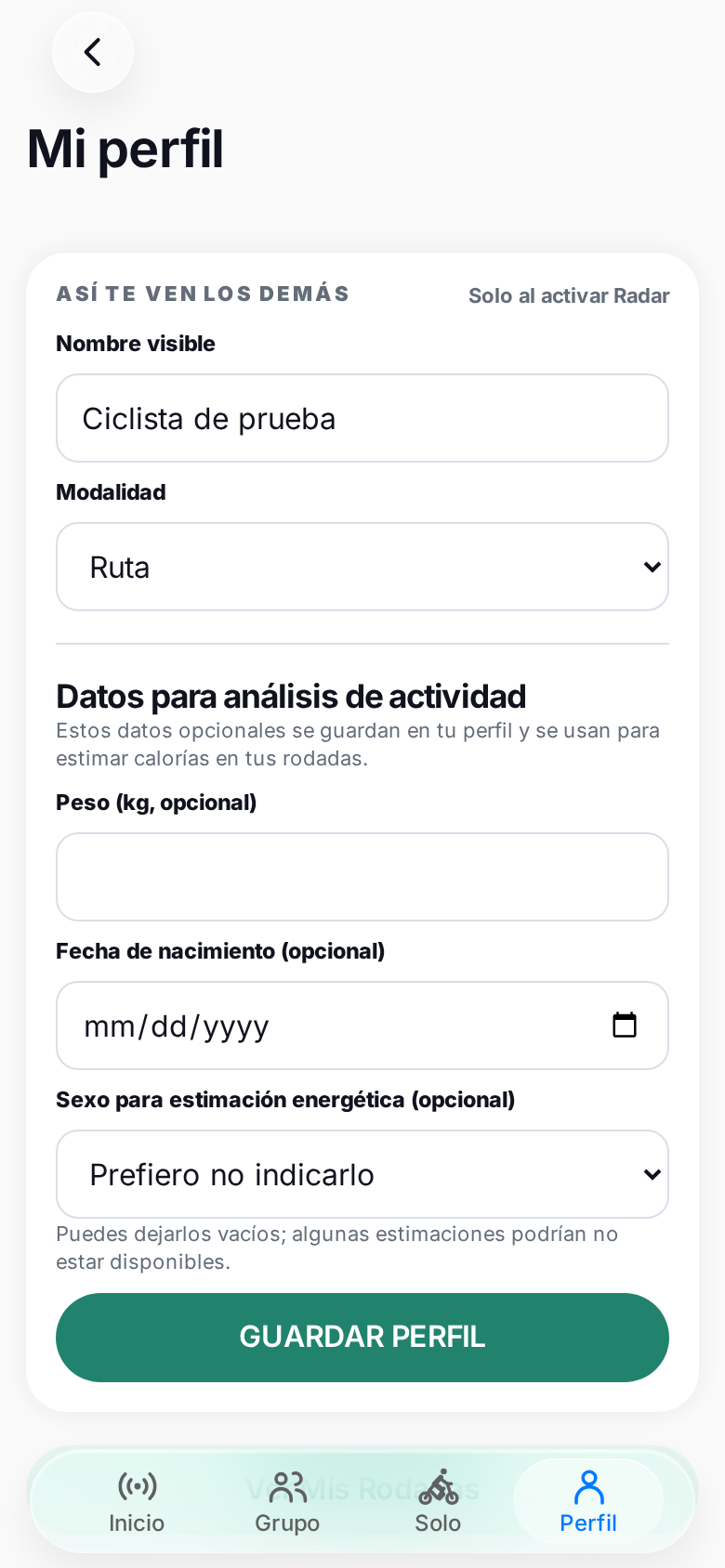
- Abre Perfil en la barra inferior.
- Edita Nombre visible y elige la Modalidad: Ruta, Montaña, Gravel, Urbano u Otro.
- Pulsa Guardar perfil y espera la confirmación.
En Datos privados para FIT puedes añadir peso, fecha de nacimiento y sexo para la estimación energética. Son opcionales; sin peso, el FIT omite esa estimación. En Cuenta puedes consultar tu correo, desbloquear usuarios y eliminar la cuenta. La opción de vincular Apple aparece solo cuando está disponible para esa cuenta.
Tu nombre y modalidad pueden mostrarse a otros ciclistas al activar Radar; el correo y los datos privados para FIT no forman parte del perfil público.
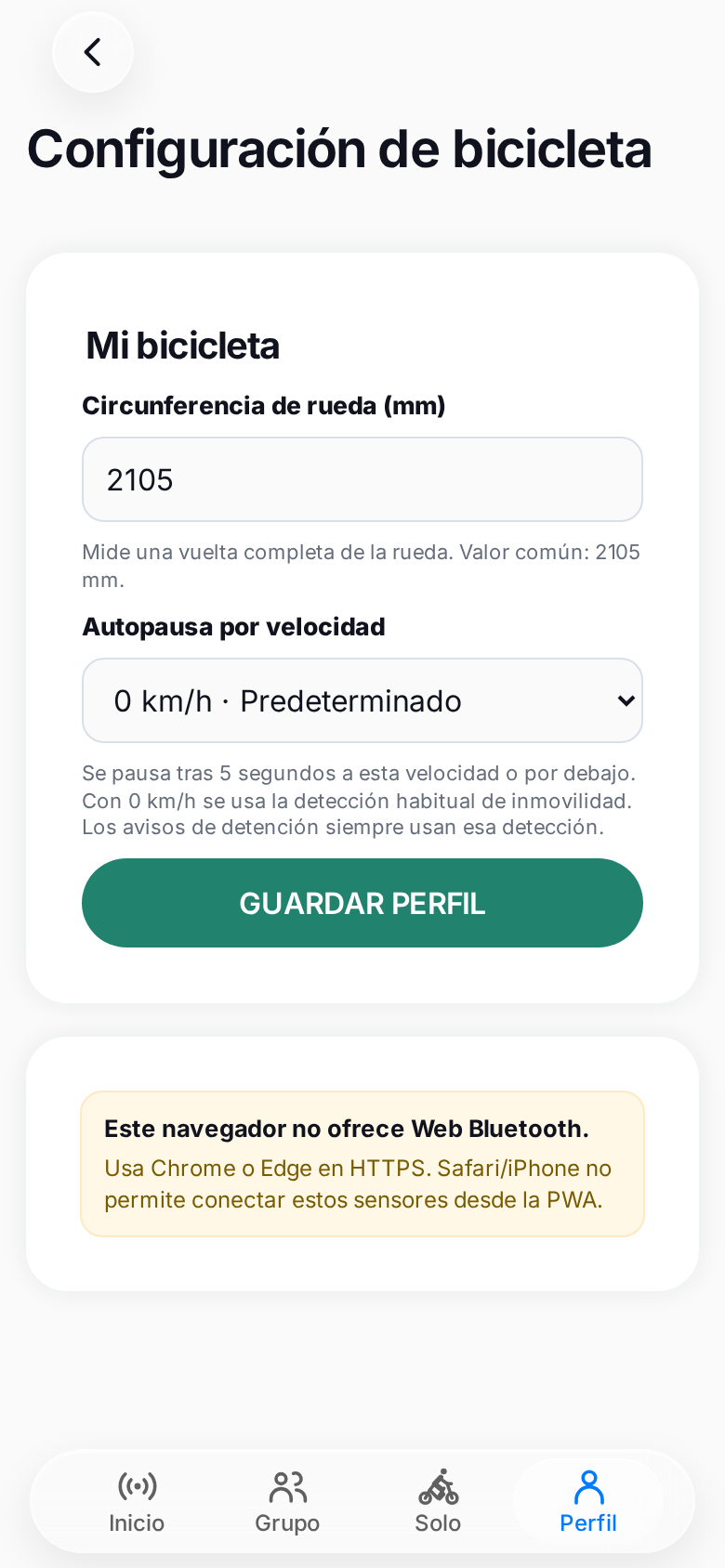
4. Ajustar la circunferencia de la rueda
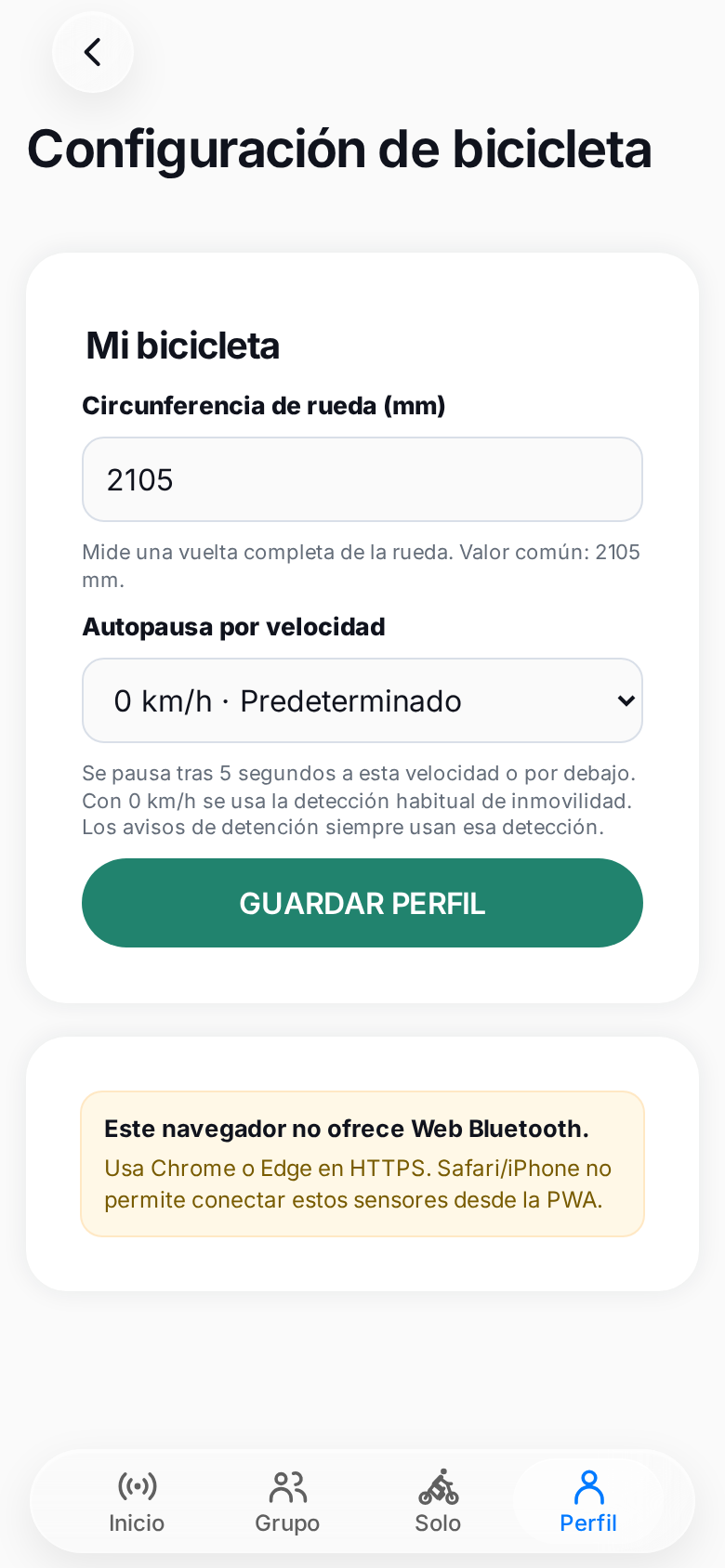
Este dato permite convertir las vueltas de un sensor de velocidad compatible en distancia y velocidad. La medida se introduce en milímetros.
- Marca un punto de la llanta y el suelo. Con tu peso sobre la bicicleta, rueda en línea recta hasta completar una vuelta.
- Mide del primer punto al segundo en milímetros.
- Abre Perfil → Configuración de bicicleta, escribe el valor en Circunferencia de rueda (mm) y pulsa Guardar perfil.
La app acepta valores de 500 a 4000 mm y muestra 2105 mm como referencia común. Mide tu rueda real: la cubierta, la presión y la carga cambian el resultado. Si cambias de llanta, vuelve a medirla.
5. Conectar sensores Bluetooth
GrupetApp lee sensores Bluetooth compatibles de velocidad/cadencia y frecuencia cardíaca. Antes de empezar, activa Bluetooth y despierta el sensor girando la rueda, las bielas o colocando la banda, según el fabricante.
- Entra en Perfil → Configuración de bicicleta.
- Pulsa Conectar sensor y selecciona el dispositivo en el selector del sistema o navegador. Acepta los permisos solicitados.
- Comprueba que aparezca como Conectado y que Valores en vivo muestre lecturas al moverlo. El porcentaje de batería solo aparece si el sensor lo proporciona.
Los sensores guardados intentan reconectarse al detectarse. Si uno queda en «Conectando» o «Guardado · no conectado», toca Reconectar. Desconectar corta la sesión actual; Olvidar lo quita de los guardados y tendrás que seleccionarlo otra vez. Las apps para iOS y Android usan el selector y adaptador de su plataforma.
Durante la rodada, en Datos toca la tarjeta Velocidad para elegir Bluetooth (BT) o GPS. BT es la preferencia inicial; si no hay lectura BT reciente, se usa GPS de respaldo y la etiqueta muestra la fuente efectiva. Cadencia y pulso aparecen cuando hay lecturas compatibles.
6. Iniciar una rodada Solo y usar Radar
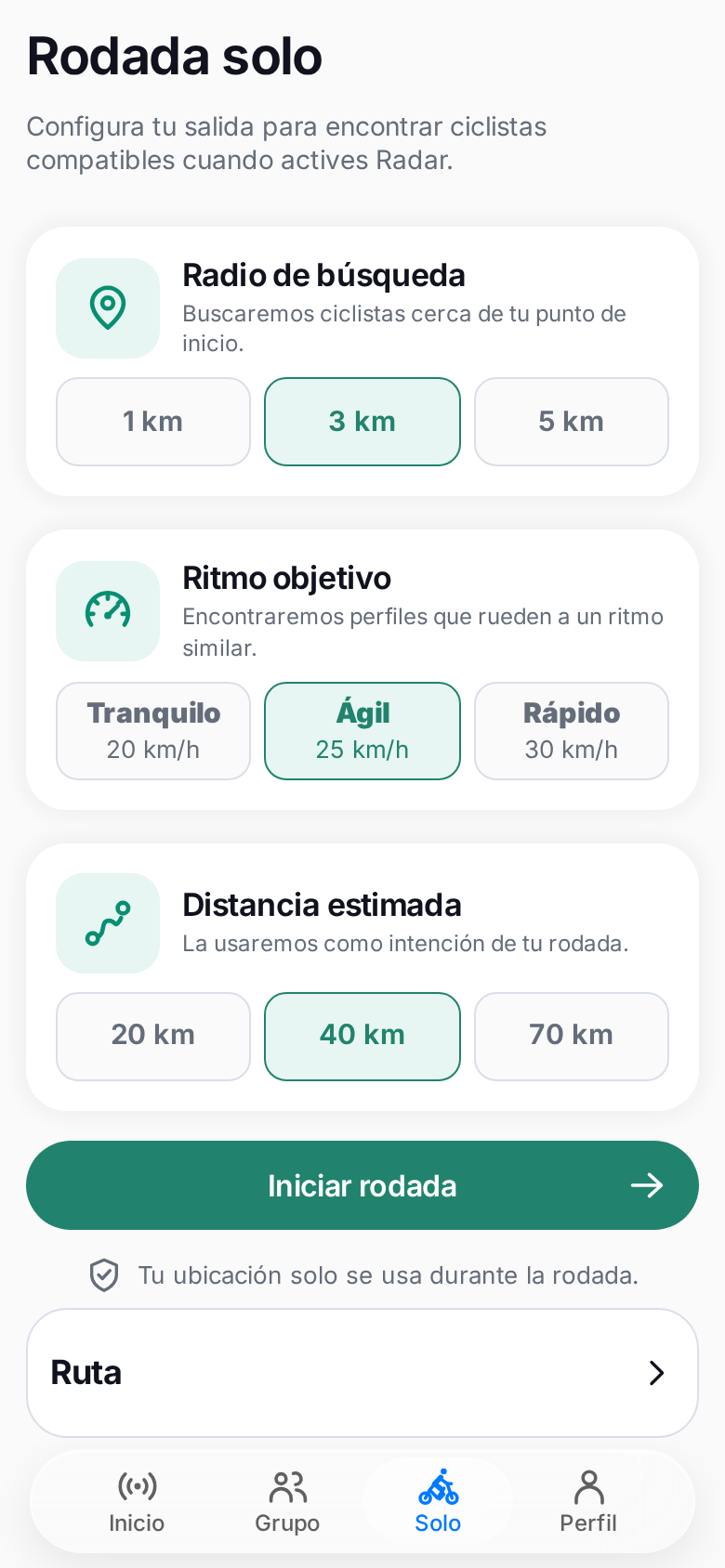
- En Radar, elige Solo.
- Si deseas buscar ciclistas, ajusta Radio de búsqueda, Ritmo objetivo y Distancia estimada. Estas preferencias ayudan a la búsqueda cuando activas Radar; puedes rodar sin buscar a nadie.
- Pulsa Iniciar rodada y espera la ubicación. La rodada empieza con Compartir Radar apagado.
- Para aparecer ante ciclistas cercanos, activa Compartir Radar. Solo se publica una referencia aproximada de distancia y dirección. Cambia el radio para ampliar o reducir la búsqueda.
Si quieres recibir solicitudes para rodar juntos, activa ¿Abierto a rodar? después de Compartir Radar. Esta opción aparece durante la rodada Solo con Radar activo. Puedes apagar Radar en cualquier momento; al terminar la rodada, la visibilidad termina.
7. Crear, unirse y rodar En grupo
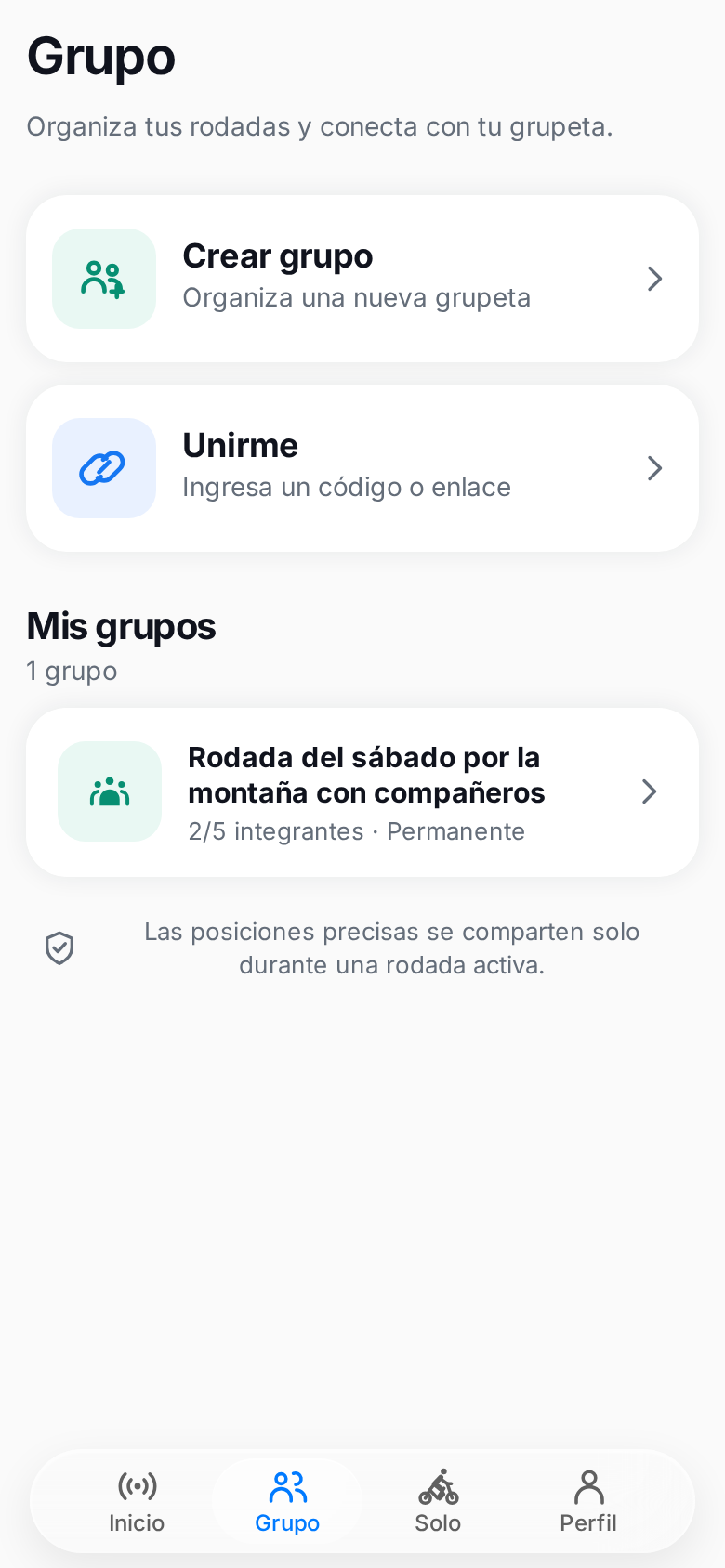
Crear y administrar
- Abre Grupo → Crear, escribe un nombre y pulsa Crear grupo. Los grupos nuevos se guardan para futuras rodadas.
- En el detalle del grupo, usa Invitar ciclistas para copiar el código de seis caracteres o generar y copiar un enlace. Quien lo reciba debe solicitar acceso; el líder acepta o rechaza la solicitud.
- Elige Tu color en el mapa. El líder puede abrir Editar grupo para cambiar el nombre, gestionar integrantes o eliminar el grupo.
- Cuando estés listo, pulsa Iniciar rodada en el detalle del grupo.
Unirse a una grupeta
Abre Grupo → Unirse, escribe el código y pulsa Solicitar acceso; también puedes abrir el enlace recibido. Espera la aprobación del líder. El grupo aparecerá en Grupos guardados cuando corresponda. Un integrante puede salir desde el detalle con Salir del grupo.
En la rodada grupal, el mapa y la telemetría muestran a integrantes autorizados con señal vigente. Toca el marcador de un ciclista para consultar sus datos y opciones. La cámara vuelve a encuadrar a la grupeta después de explorar el mapa.
8. Consultar la rodada y hacer una pausa
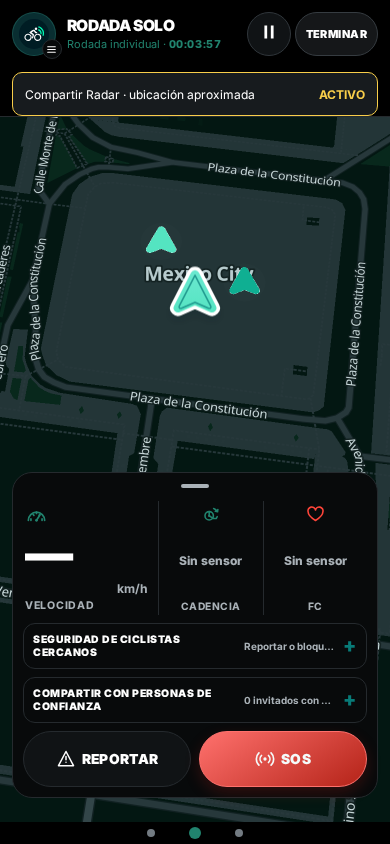
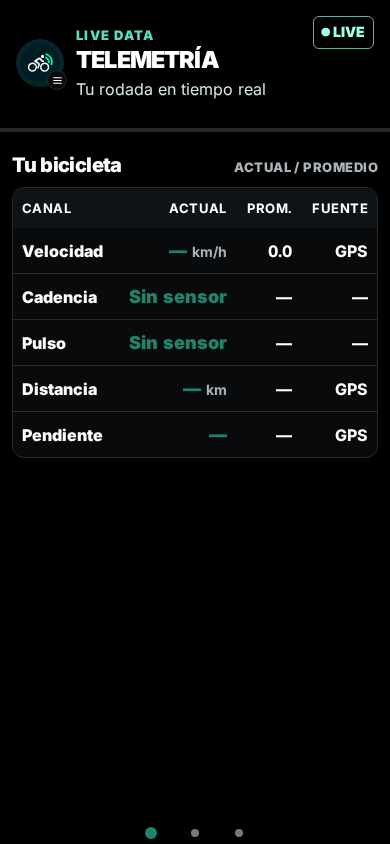
La rodada tiene tres páginas: Telemetría, Mapa y Datos. Usa los tres puntos inferiores o desliza horizontalmente para cambiar. En el mapa, toca una zona vacía o la barra del panel para mostrar u ocultar el HUD. Puedes arrastrar y hacer zoom con los gestos habituales.
Telemetría muestra lecturas en vivo y, en grupo, la situación de los integrantes. Datos muestra velocidad, distancia, cadencia, pulso, pendiente y promedios cuando hay datos suficientes. Un guion indica que no hay una lectura fiable; no equivale a cero.
La app puede activar Pausa automática cuando detecta una detención. Para pausar tú mismo, toca el control de pausa de la cabecera; verás Pausa manual. Tócalo otra vez para Reanudar rodada. Durante la pausa se congela el tiempo en movimiento, pero la rodada sigue activa y la ubicación compartida puede continuar. Usa Terminar para cerrarla.
9. Peligros, SOS y voz
En Reportar puedes crear un aviso de peligro y revisar reportes cercanos. Otro ciclista debe confirmarlo antes de que genere un aviso de voz. Usa Confirmar si sigue presente o No está para retirarlo; tus reportes activos tienen Retirar. Las opciones de un ciclista permiten reportar o bloquear su cuenta; los bloqueos se administran en Perfil.
En una rodada grupal, SOS requiere mantener pulsado el control durante tres segundos. Avisa a los integrantes autorizados y comparte con ellos tu ubicación precisa mientras esté activo. Usa Resolver SOS al terminar. SOS no llama automáticamente a emergencias; si necesitas ayuda inmediata, contacta los servicios locales por los medios habituales.
Si la voz está habilitada para tu app, mantén pulsado Hablar para pedir turno y suelta para apagar el micrófono. El estado indica si otra persona habla o si el audio se reconecta. En el mapa grupal, el control de avisos alterna Todas, Críticas y Silencio: cambia la voz de alertas, no los avisos visuales ni el canal de conversación. En las apps nativas puedes seguir escuchando durante la rodada con la pantalla bloqueada, sujeto a permisos y restricciones del dispositivo; hablar desde la app requiere que esté visible. La prueba opcional de audífonos con cable en iOS se explica en pantalla cuando está disponible.
10. Terminar y guardar tu actividad
- Pulsa Terminar en la cabecera y espera la confirmación. La presencia temporal de la rodada deja de compartirse.
- Busca Última rodada y pulsa Descargar FIT para guardar el archivo en tu dispositivo.
- Si no conectaste Strava, importa ese archivo manualmente en el servicio de entrenamiento que prefieras.
Si conectas Strava en Perfil, Gestionar cuenta, las nuevas rodadas con FIT se enviarán automáticamente al terminar o al recuperar conexión. Los FIT anteriores e importados no se suben solos. Puedes consultar el estado de la última carga en Cuenta y descargar el FIT si necesita revisión.
Exporta el FIT antes de iniciar otra rodada o borrar datos de la app. El archivo contiene los datos disponibles: una señal GPS débil o un sensor desconectado pueden dejar métricas incompletas. En Android e iOS, el registro durante segundo plano depende de permisos y de las restricciones del sistema; compruébalo en tu dispositivo.
11. Si algo falla
- Sin mapa o sin kilómetros: comprueba permiso de ubicación, señal GPS y estado de la rodada. Espera un primer punto al aire libre.
- Sensor sin lecturas: despiértalo, verifica Bluetooth, prueba Reconectar y comprueba que otro dispositivo no lo esté usando.
- No aparecen ciclistas: revisa que Compartir Radar esté activo, amplía el radio y recuerda que solo aparecen quienes eligieron compartir su presencia aproximada.
- Sin audio: revisa permisos, volumen, conexión y el estado de Hablar o del modo de avisos. La disponibilidad depende de la configuración y los permisos de la app.
Para reportar un problema, usa Soporte. Indica versión, plataforma, pasos para reproducirlo y el mensaje mostrado. No envíes contraseñas, tokens ni tu ubicación exacta. Consulta las notas de versión para cambios y límites conocidos.